
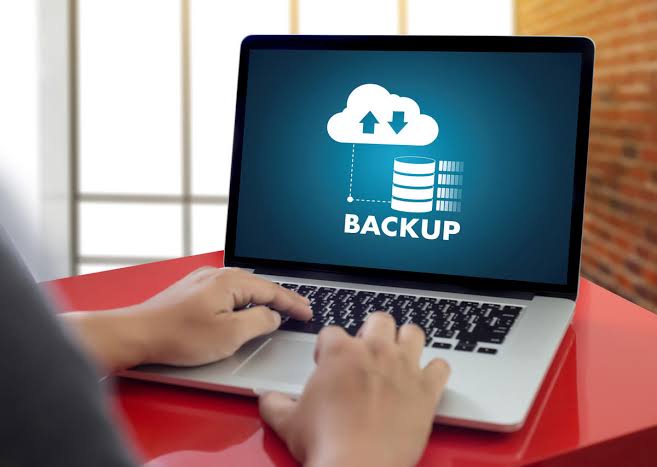
پشتیبانگیری و بکاپ از دادههای مرورگر و از دست رفتن دادههای مرورگر میتواند سالها وبگردی شما را نابود کند. با روشهایی ساده از بوکمارکها و پسوردهای خود برای همیشه محافظت کنید.
از دست دادن تمامی بوکمارکها، پسوردهای ذخیرهشده و افزونههای مرورگر وب بهشدت آزاردهنده است. بنابراین، چه قصد تغییر مرورگر بهطور دائمی داشته باشید و چه بخواهید احتمال از دست دادن دادهها را کاهش دهید، باید مرورگر خود را بهطور دورهای پشتیبانگیری کنید.از دست رفتن دادههای مرورگر میتواند سالها وبگردی شما را نابود کند. با روشهایی ساده از بوکمارکها و پسوردهای خود برای همیشه محافظت کنید.تبلیغات از دست دادن تمامی بوکمارکها، پسوردهای ذخیرهشده و افزونههای مرورگر وب بهشدت آزاردهنده است. بنابراین، چه قصد تغییر مرورگر بهطور دائمی داشته باشید و چه بخواهید احتمال از دست دادن دادهها را کاهش دهید، باید مرورگر خود را بهطور دورهای پشتیبانگیری کنید.
چرا باید از مرورگر خود را بکاپ بگیرید؟
احتمالاً به این نکته آگاهید که مرورگرتان دادههای بسیار مهمی را ذخیره میکند. ذخیرهی همهی وبسایتهایی که بوکمارک کردهاید، پسوردها، جزئیات پرکردن خودکار فرمها و افزونهها، باعث میشود تجربهی مرور وب سریعتر و شخصیتر شود.
با توجه به اهمیت این موضوع، پشتیبانگیری از مرورگر چیزی نیست که بتوانید آن را به تعویق بیندازید. بدون پشتیبان، هر خراب شدن ناگهانی سیستم، از دست دادن یا دزدیده شدن دستگاه اصلی یا حتی حذف اشتباهی دادههایی مانند بوکمارکها یا تاریخچهی مرورگر میتواند شما را در وضعیت دشواری قرار دهد.متأسفانه، پاککردن اطلاعاتی که سالها جمعآوری کردهاید، فقط در چند ثانیه ممکن است، اما زمانی که دادهها از بین بروند، همیشه امکان بازیابی آنها وجود ندارد. ایجاد نسخهی پشتیبان از مرورگر این اطمینان را به شما میدهد که میتوانید دادههای مهم خود را در صورت بروز مشکل بازیابی کنید.
چگونه از همگامسازی خودکار برای پشتیبانگیری از مرورگر استفاده کنیم؟
یکی از سادهترین و سریعترین روشها برای اطمینان از اینکه هیچگاه با پشتیبانگیری و بکاپ از دادههای مرورگر دسترسی به دادههای مهم مرورگرتان را از دست نخواهید داد، فعال کردن همگامسازی خودکار است. اکثر مرورگرها از جمله گوگل کروم، فایرفاکس و بریو، ویژگی همگامسازی داخلی را ارائه میدهند. زمانی که این ویژگی فعال شود، بوکمارکها، افزونهها، پسوردها و دادههای دیگر بهطور خودکار در تمامی دستگاههای شما همگامسازی میشوند.اگر گوگل کروم مرورگر اصلی شما است، فعال کردن همگامسازی به شما کمک میکند تا پسوردها، بوکمارکها و دادههای دیگر خود را در دستگاه جدیدی که به آن وارد میشوید، در دسترس داشته باشید. به این ترتیب، حتی درصورتیکه دستگاه خود را تغییر دهید، هیچ دادهای را از دست نخواهید داد. برای فعال کردن همگامسازی در کروم، مراحل زیر را دنبال کنید:
- کروم را باز کنید و پروفایل خود را در گوشهی بالای سمت راست پنجره انتخاب کنید.
- گزینهی Turn on sync را انتخاب کنید. اگر تابهحال وارد حساب گوگل خود نشدهاید، از شما خواسته میشود که وارد شوید
- بعد از وارد شدن به حساب، گزینهی Yes, I’m in را انتخاب کنید.
- برای تنظیمات دقیقتر همگامسازی، دوباره روی آیکون پروفایل خود در گوشه بالای سمت راست کلیک کنید و گزینهی Sync is on را انتخاب کنید.
- سپس Manage what you sync را بزنید و Customize sync را انتخاب کنید. حالا میتوانید سوئیچهای مربوط به انواع دادههایی را که میخواهید همگامسازی شوند، انتخاب کنید.
- پس از این تنظیمات، میتوانید دادههای خود را در هر دستگاهی که وارد کروم شوید، مشاهده کنید.

سایر مرورگرها مانند فایرفاکس نیز ویژگی همگامسازی مشابهی دارند که نیاز به ورود به حساب کاربری دارد. پس از ورود میتوانید تنظیمات همگامسازی خود را مدیریت و انتخاب کنید که کدام دادهها همگامسازی شوند. مرورگر بریو نیز ویژگی مشابهی دارد، اما برای استفاده از آن نیاز به ایجاد زنجیرهی همگامسازی با استفاده از کد QR یا وارد کردن کد ۲۴ کلمهای دارید.
چگونه بکاپ دستی تهیه کنیم؟
حتی اگر همگامسازی خودکار را فعال کردهاید و مطمئن هستید که به دادههای خود در دستگاههای دیگر دسترسی دارید، بنابراین پشتیبانگیری و بکاپ از دادههای مرورگر باز هم توصیه میشود تا یک نسخهی محلی از آنها نگه دارید. این کار در کروم بهراحتی از طریق Google Takeout قابل انجام است.
- برای تهیهی پشتیبان دستی مراحل زیر را دنبال کنید:
- به صفحهی Google Takeout بروید.
- بهطور پیشفرض، تمام دادههای شما برای صادر کردن انتخاب شدهاند. برای محدود کردن این انتخاب، گزینهی Deselect all را بزنید.
- به پایین اسکرول کنید تا Chrome را ببینید و سپس کادر کنار آن را علامت بزنید.
- گزینهی All Chrome data included را انتخاب کنید.
- انواع دادههایی را که میخواهید صادر کنید، انتخاب و روی OK کلیک کنید.
- به پایین اسکرول و گزینهی Next step را انتخاب کنید.
- حالا میتوانید روش تحویل، نوع فایل و فرکانس صادرات را انتخاب کنید. پس از آن، گزینهی Create export را بزنید تا فرایند شروع شود. گوگل آرشیو شما را آماده خواهد کرد و پس از آمادهشدن، از طریق نوتیفیکیشن مطلع خواهید شد که فایل پشتیبان آمادهی دانلود است.
اگر از مرورگرهای دیگری مانند فایرفاکس یا اج استفاده میکنید، مراحل کار احتمالاً کمی متفاوت باشند. بااینحال میتوانید دادههای مهم مانند بوکمارکها، پسوردها و دیگر دادهها را از طریق هر مرورگری که استفاده میکنید، پشتیبانگیری کنید.
اگرچه گرفتن بکاپ از دادههای مرورگر میتواند به شما کمک کند که اطلاعات مهم خود را در مواقع ضروری سریعاً بازیابی کنید، اما اطمینان حاصل کنید که این فایلها را در جایی امن ذخیره میشوند. اگر فایلهای شما حاوی اطلاعات حساس مانند پسوردها و اطلاعات تماس باشد، احتمال دارد این اطلاعات در صورت هکشدن بهطور نادرست استفاده شود.
توصیه میکنیم که فقط به یک روش پشتیبانگیری و بکاپ از دادههای مرورگر اتکا نکنید، زیرا در صورت بروز مشکل امکان دارد همهی فایلهای خود را از دست بدهید. نظر شما چیست؟ آیا از دادههای مرورگرتان بکاپ میگیرید؟
پشتیبانگیری یا بازیابی دادهها در دستگاه Android
میتوانید از محتوا، دادهها، و تنظیمات تلفن در «حساب Google» خود پشتیبانگیری کنید. میتوانید اطلاعات پشتیبانگیریشده را در تلفن اصلی یا برخی از تلفنهای Android دیگر بازیابی کنید. وقتی دستگاهی شخصی را با نمایه کاری یا فقط برای کار راهاندازی میکنید، یا وقتی دستگاهی را که به شرکت تعلق دارد راهاندازی میکنید، نمیتوانید از پشتیبانگیری استفاده کنید.
بازیابی داده بسته به تلفن و نسخه Android متفاوت است. اگر نسخه Android که پشتیبان از آن گرفته شده بالاتر از نسخه Android تلفن باشد، نمیتوانید دادههای پشتیبان را در تلفن بازنشانی کنید.
مهم: برخی از این مراحل فقط در Android نسخه ۹ و بالاتر کاربرد دارد. با نحوه پشتیبان گیری از اطلاعات آشنا شوید.
مکان ذخیره دادههای تلفن
نحوه محافظت کردن از دادهها
برای اینکه دادهها امن و محفوظ بماند، رمزگذاری میشود.
- همه دادهها (ازجمله عکسها و ویدیوها، پیامها، و موارد دیگر) هنگام انتقال یافتن بین دستگاهتان، سرویسهای Google، و مراکز داده ما رمزگذاری میشوند.
- برخیاز دادهها بااستفاده از قفل صفحه دستگاهتان بیشتر رمزگذاری میشوند. عکسها و ویدیوها در Google Photos و رسانههای فراپیام دریافتی از شرکت مخابراتیتان توسط قفل صفحه دستگاه رمزگذاری نمیشوند.
نکته: برای پنهان کردن عکسها و ویدیوهای حساس بااستفاده از قفل صفحه، میتوانید آنها را در پوشهای ویژه در برنامه Google Photos ذخیره کنید. با نحوه پنهان کردن عکسها و ویدیوهای حساس آشنا شوید.
پشتیبانگیری خودکار از دستگاه
مهم: برای کمک به محافظت از دادههای پشتیبانگیریشده، بهجای تند کشیدن یا Smart Lock، از پین، الگو، یا گذرواژه قفل صفحه استفاده کنید.
میتوانید دستگاهتان را طوری تنظیم کنید که بهطور خودکار از فایلها پشتیبانگیری کند.
- برنامه «تنظیمات» دستگاه را باز کنید.
- روی Google
 همه سرویسها تکضرب بزنید.
 - در بخش «پشتیبانگیری و بازیابی»، روی پشتیبانگیری تکضرب بزنید.
نکتهها:- اگر اولین بارتان است، پشتیبانگیری از دستگاه با Google One را روشن کنید و دستورالعملهای روی صفحه را دنبال کنید.
- دادههایی را که میخواهید پشتیبانگیری شود انتخاب کنید: عکسها و ویدیوها، دادههای دستگاه، یا هر دو.
- گزینه پشتیبانگیری در Google One را روشن یا خاموش کنید.
 همه سرویسها تکضرب بزنید.
پشتیبانگیری Google One میتواند تا ۲۴ ساعت طول بکشد. وقتی دادههایتان ذخیره شود، عبارت «روشن» در پایین نوع دادههایی که انتخاب کردهاید نشان داده خواهد شد.
