
سناریوهای کاربردی در فایروال FortiGate؛ راهنمای پیادهسازی امنیت شبکه سازمانی
امروزه امنیت شبکه یکی از مهمترین دغدغههای سازمانها، شرکتها و مراکز داده محسوب میشود. افزایش حملات سایبری، بدافزارها، نشت اطلاعات و دسترسیهای غیرمجاز باعث شده استفاده از یک فایروال قدرتمند مانند FortiGate به یک نیاز اساسی در زیرساخت شبکه تبدیل شود.
فایروال FortiGate یکی از محبوبترین تجهیزات امنیتی شرکت Fortinet است که علاوه بر کنترل ترافیک شبکه، امکاناتی مانند Firewall، VPN، IPS، Antivirus، Web Filtering، Application Control، SD-WAN و مدیریت متمرکز امنیت را ارائه میدهد.
چرا استفاده از سناریوهای FortiGate در شبکه اهمیت دارد؟
راهاندازی یک فایروال تنها به نصب دستگاه و تنظیم چند Rule محدود نمیشود. در شبکههای حرفهای باید بر اساس نیاز سازمان، سناریوهای امنیتی طراحی و پیادهسازی شوند.
- کنترل دسترسی کاربران به اینترنت
- جداسازی شبکه کاربران، سرورها و تجهیزات حساس
- ایجاد ارتباط امن بین شعب سازمان
- محافظت از سرویسهای منتشر شده روی اینترنت
- کنترل برنامهها و مصرف پهنای باند
- مانیتورینگ و ثبت رخدادهای امنیتی
معماری کلی FortiGate در شبکه سازمانی
در یک شبکه استاندارد سازمانی، FortiGate معمولاً در مرز بین شبکه داخلی و اینترنت قرار میگیرد و تمام ترافیک ورودی و خروجی از آن عبور میکند.
Internet
↓
FortiGate Firewall
↓
Core Switch
↓
Users / Servers / VLANs
در معماریهای پیشرفتهتر، FortiGate میتواند به صورت Transparent، NAT Mode، HA Cluster یا در کنار تجهیزات امنیتی دیگر مانند WAF و SIEM استفاده شود.
مهمترین سناریوهای کاربردی FortiGate
| سناریو | کاربرد |
|---|---|
| Internet Firewall | مدیریت دسترسی کاربران به اینترنت |
| Site To Site VPN | ارتباط امن بین شعب سازمان |
| SSL VPN | دسترسی امن کاربران از راه دور |
| DMZ Security | حفاظت از سرورهای منتشر شده روی اینترنت |
| Internal Segmentation | جداسازی VLANها و کنترل ترافیک داخلی |
سناریوی اول: کنترل دسترسی کاربران به اینترنت با FortiGate
یکی از رایجترین کاربردهای FortiGate در سازمانها، مدیریت اینترنت کاربران است. در این سناریو تمام کاربران شبکه داخلی از طریق فایروال به اینترنت متصل میشوند.
Client VLAN → FortiGate → ISP → Internet
مدیر شبکه میتواند قوانین زیر را اعمال کند:
- محدود کردن سایتهای غیرمجاز
- کنترل مصرف پهنای باند کاربران
- مسدود کردن برنامههایی مانند Torrent
- فعالسازی Web Filtering
- ثبت گزارش مصرف اینترنت کاربران
سناریوی جداسازی شبکههای داخلی با VLAN و فایروال FortiGate
در شبکههای سازمانی، قرار دادن تمام کاربران، سرورها، دوربینها و تجهیزات شبکه در یک Broadcast Domain یک ریسک امنیتی بزرگ محسوب میشود. به همین دلیل در طراحی شبکههای حرفهای از VLAN برای تفکیک منطقی شبکهها استفاده میشود.
یکی از سناریوهای بسیار مهم در FortiGate Firewall، کنترل ارتباط بین VLANهای مختلف و ایجاد سیاستهای امنیتی برای هر بخش از شبکه است.
چرا VLAN Segmentation با FortiGate اهمیت دارد؟
فرض کنید در یک سازمان شبکههای زیر وجود دارد:
- شبکه کاربران اداری
- شبکه سرورها
- شبکه دوربینهای مداربسته
- شبکه مدیریت تجهیزات
- شبکه مهمانان (Guest Network)
اگر این شبکهها بدون کنترل امنیتی به یکدیگر متصل باشند، در صورت آلوده شدن یکی از سیستمها، مهاجم میتواند به سایر بخشهای شبکه دسترسی پیدا کند.
معماری پیشنهادی VLAN و FortiGate
Internet
↓
FortiGate
↓
Core Switch
↓
——————————–
VLAN 10 – Users
VLAN 20 – Servers
VLAN 30 – Cameras
VLAN 40 – Management
VLAN 50 – Guest
در این معماری، Gateway تمام VLANها روی FortiGate قرار میگیرد و کلیه ارتباطات بین شبکهها توسط Policyهای امنیتی کنترل میشود.
سناریوی کنترل ارتباط کاربران با سرورها
یکی از سناریوهای رایج در سازمانها این است که کاربران فقط به سرویسهای مورد نیاز روی سرورها دسترسی داشته باشند.
| مبدأ | مقصد | Policy |
|---|---|---|
| Users VLAN | File Server VLAN | Allow فقط SMB |
| Users VLAN | Database Server | Deny |
| IT VLAN | All Network | Full Access |
ایجاد Policy بین VLANها در FortiGate
برای کنترل ارتباط VLANها در FortiGate ابتدا Interfaceهای مربوط به VLAN ایجاد شده و سپس Policy امنیتی تعریف میشود.
نمونه سناریو:
Source Interface:
VLAN_USERS
Destination Interface:
VLAN_SERVERS
Service:
SMB
Action:
ALLOW
با این تنظیم تنها ترافیک SMB بین کاربران و فایل سرور مجاز خواهد بود و سایر ارتباطات مسدود میشوند.
سناریوی امنیت دوربینهای مداربسته با FortiGate
در بسیاری از سازمانها دوربینهای IP Camera در یک VLAN مجزا قرار میگیرند. این تجهیزات نباید دسترسی مستقیم به شبکه کاربران داشته باشند.
سناریوی پیشنهادی:
- VLAN Camera فقط اجازه ارتباط با NVR داشته باشد.
- دسترسی دوربینها به اینترنت مسدود شود.
- کاربران فقط از طریق سیستم مانیتورینگ به دوربینها دسترسی داشته باشند.
- ترافیک غیرضروری بین VLAN دوربین و کاربران Block شود.
مزایای VLAN Segmentation با FortiGate
- افزایش امنیت شبکه
- کاهش Broadcast Domain
- جلوگیری از انتشار Malware
- کنترل دقیق ارتباط کاربران و سرورها
- امکان ثبت Log تمام ارتباطات
- پیادهسازی معماری Zero Trust در شبکه
سناریوی NAT و Port Forwarding در FortiGate؛ انتشار امن سرویسهای داخلی روی اینترنت
یکی از مهمترین قابلیتهای فایروال FortiGate امکان انتشار سرویسهای داخلی سازمان بر بستر اینترنت به صورت کنترلشده و امن است.
در بسیاری از سازمانها سرویسهایی مانند وبسرور، سامانه اتوماسیون، VPN، Mail Server، Remote Desktop Gateway و سرویسهای تحت وب باید از خارج سازمان قابل دسترسی باشند. برای این منظور از تکنیکهایی مانند NAT، DNAT و Virtual IP (VIP) در FortiGate استفاده میشود.
NAT در FortiGate چیست؟
Network Address Translation یا NAT فرآیندی است که در آن آدرسهای IP خصوصی شبکه داخلی به آدرس IP عمومی قابل استفاده در اینترنت تبدیل میشوند.
رایجترین استفاده NAT در FortiGate، فراهم کردن دسترسی کاربران داخلی به اینترنت است.
192.168.1.0/24
↓
FortiGate NAT
↓
Public IP
↓
Internet
در این حالت کاربران شبکه داخلی با یک یا چند IP عمومی به اینترنت دسترسی پیدا میکنند.
سناریوی اول: خروج کاربران سازمان به اینترنت با SNAT
فرض کنید شبکه داخلی سازمان دارای رنج زیر است:
LAN:
192.168.10.0/24
Gateway:
192.168.10.1
Public IP:
185.x.x.x
در FortiGate یک Policy ایجاد میشود:
| گزینه | مقدار |
|---|---|
| Incoming Interface | Internal / LAN |
| Outgoing Interface | WAN |
| Source | LAN Users |
| Destination | ALL |
| NAT | Enable |
Port Forwarding در FortiGate چیست؟
گاهی نیاز است کاربران خارج از سازمان به یک سرویس خاص داخل شبکه دسترسی داشته باشند. در این حالت باید یک پورت از IP عمومی FortiGate به سرور داخلی هدایت شود.
به این فرآیند:
Port Forwarding یا DNAT
گفته میشود.
Internet User
↓
Public IP:443
↓
FortiGate VIP
↓
Internal Server:443
Virtual IP (VIP) در FortiGate
در FortiGate برای انجام Port Forwarding معمولاً از Object به نام Virtual IP استفاده میشود.
VIP مشخص میکند:
- کدام IP عمومی دریافتکننده درخواست است.
- ترافیک به کدام IP داخلی ارسال شود.
- کدام پورتها انتقال داده شوند.
مثال:
External IP:
185.x.x.x
External Port:
443
Mapped IP:
10.10.20.10
Mapped Port:
443
سناریوی انتشار Web Server با FortiGate
فرض کنید یک سازمان دارای وبسرور داخلی با IP زیر است:
Web Server = 10.10.20.50
هدف:
کاربران اینترنت بتوانند سایت سازمان را مشاهده کنند.
طراحی:
Internet
↓
FortiGate WAN
↓
VIP Port 443
↓
DMZ Web Server
در این سناریو بهتر است وبسرور در شبکه DMZ قرار گیرد تا در صورت نفوذ، شبکه داخلی سازمان در معرض خطر قرار نگیرد.
نکات امنیتی مهم در Port Forwarding
- از انتشار مستقیم سرورهای حساس داخلی خودداری کنید.
- سرویسهای منتشر شده را در DMZ قرار دهید.
- فقط پورتهای ضروری را باز کنید.
- از IPS و Antivirus Inspection استفاده کنید.
- Log مربوط به تمام ارتباطات ورودی را فعال کنید.
- برای دسترسی مدیریتی از VPN استفاده کنید.
جمعبندی سناریوی NAT و Port Forwarding
با استفاده از قابلیتهای NAT و VIP در FortiGate میتوان سرویسهای مورد نیاز سازمان را به شکل کنترلشده در اختیار کاربران اینترنت قرار داد.
طراحی صحیح Policy، استفاده از DMZ، فعالسازی سرویسهای امنیتی و مانیتورینگ Logها باعث میشود انتشار سرویسها بدون کاهش امنیت شبکه انجام شود.
سناریوهای کاربردی VPN در FortiGate؛ اتصال امن شعب و کاربران سازمانی
یکی از مهمترین قابلیتهای فایروال FortiGate، ایجاد ارتباطات امن VPN برای سازمانها، شعب، کاربران دورکار و پیمانکاران است.
در شبکههای امروزی که سازمانها دارای چندین شعبه و نیروی دورکار هستند، استفاده از VPN باعث میشود اطلاعات حساس از طریق یک کانال رمزنگاری شده منتقل شود و خطر شنود یا دسترسی غیرمجاز کاهش یابد.
انواع VPN در FortiGate
FortiGate از چند نوع VPN برای سناریوهای مختلف سازمانی پشتیبانی میکند:
| نوع VPN | کاربرد |
|---|---|
| IPsec Site-to-Site VPN | اتصال دائمی بین شعب سازمان |
| SSL VPN | دسترسی کاربران از راه دور |
| Dial-up VPN | اتصال کاربران متحرک |
سناریوی اول: اتصال دو شعبه سازمان با IPsec Site-to-Site VPN
فرض کنید یک شرکت دارای دفتر مرکزی در تهران و یک شعبه در کرج است. هر دو دفتر دارای شبکه داخلی مجزا هستند و نیاز دارند به منابع یکدیگر مانند فایل سرور، ERP و نرمافزارهای سازمانی دسترسی داشته باشند.
Head Office
192.168.10.0/24
|
IPsec VPN Tunnel
|
Branch Office
192.168.20.0/24
در این سناریو دو دستگاه FortiGate یک تونل رمزنگاری شده ایجاد میکنند و کاربران بدون نیاز به اینترنت عمومی به منابع شعبه مقابل دسترسی خواهند داشت.
مراحل کلی ایجاد IPsec VPN در FortiGate
- تعریف Interface اینترنت روی هر دو FortiGate
- ایجاد Phase 1 برای مذاکره IKE
- تنظیم Phase 2 برای تعیین شبکههای داخلی
- تعریف Static Route بین شبکهها
- ایجاد Firewall Policy برای عبور ترافیک VPN
- تست ارتباط بین شعب
سناریوی دوم: SSL VPN برای کاربران دورکار
در بسیاری از سازمانها کارکنان نیاز دارند خارج از محل شرکت به منابع داخلی دسترسی داشته باشند. برای این منظور FortiGate قابلیت SSL VPN را ارائه میدهد.
نمونه کاربردها:
- دسترسی کارمندان به فایل سرور سازمان
- اتصال مدیران شبکه به تجهیزات داخلی
- دسترسی امن مدیران به نرمافزارهای سازمانی
- اتصال پیمانکاران با دسترسی محدود
Remote User
↓
SSL VPN Tunnel
↓
FortiGate
↓
Internal Network
اتصال SSL VPN به Active Directory
در محیطهای سازمانی بهتر است احراز هویت کاربران VPN از طریق Active Directory انجام شود.
مزایای این روش:
- مدیریت متمرکز کاربران
- عدم نیاز به ایجاد User جداگانه روی FortiGate
- اعمال محدودیت بر اساس گروههای AD
- امکان استفاده از سیاستهای امنیتی سازمان
برای مثال:
| گروه AD | سطح دسترسی VPN |
|---|---|
| IT-Admins | دسترسی کامل شبکه |
| Employees | فقط دسترسی به فایل سرور |
نکات امنیتی مهم در VPN FortiGate
- استفاده از MFA برای کاربران VPN
- استفاده از رمزنگاری AES256
- محدود کردن دسترسی کاربران VPN
- فعال کردن Log و Monitoring
- استفاده از Certificate معتبر
- بهروزرسانی Firmware فایروال
جمعبندی سناریوهای VPN در FortiGate
VPN در FortiGate یکی از مهمترین ابزارهای ایجاد ارتباط امن در شبکههای سازمانی است. با استفاده از IPsec VPN میتوان شعب مختلف را به یکدیگر متصل کرد و با SSL VPN امکان دسترسی امن کاربران خارج از سازمان را فراهم نمود.
طراحی صحیح VPN، مدیریت دسترسیها و استفاده از سیاستهای امنیتی مناسب، نقش مهمی در حفاظت از اطلاعات سازمان دارد.
سناریوی DMZ در FortiGate؛ معماری امن برای انتشار سرویسهای سازمانی
در بسیاری از سازمانها نیاز است برخی سرویسها مانند وبسایت، سامانههای تحت وب، Mail Server، VPN Portal و نرمافزارهای سازمانی از طریق اینترنت در دسترس کاربران خارج از مجموعه قرار گیرند.
قرار دادن مستقیم این سرورها در شبکه داخلی یک ریسک امنیتی بزرگ محسوب میشود. به همین دلیل در معماریهای استاندارد امنیت شبکه از ناحیهای به نام DMZ (Demilitarized Zone) استفاده میشود.
DMZ در FortiGate چیست؟
DMZ یک شبکه جداگانه بین اینترنت و شبکه داخلی سازمان است که سرورهای قابل دسترس از بیرون در آن قرار میگیرند.
هدف اصلی DMZ این است که در صورت نفوذ مهاجم به یکی از سرورهای منتشر شده، دسترسی مستقیم به شبکه داخلی سازمان امکانپذیر نباشد.
Internet
↓
FortiGate
↓
DMZ Zone
(Web / Mail / Application Servers)
↓
Internal Network
معماری پیشنهادی FortiGate با DMZ
در یک طراحی استاندارد، FortiGate دارای چند Interface مجزا خواهد بود:
| Interface | کاربرد |
|---|---|
| WAN | ارتباط با اینترنت و ISP |
| LAN | شبکه داخلی کاربران و سرورها |
| DMZ | سرورهای قابل دسترس از اینترنت |
سناریوی انتشار Web Server در DMZ
فرض کنید یک سازمان دارای وبسرور داخلی برای سایت خود است.
اطلاعات شبکه:
Public IP:
185.x.x.x
Web Server:
172.16.10.10
DMZ Network:
172.16.10.0/24
کاربر اینترنت درخواست HTTPS ارسال میکند:
Client
↓
HTTPS 443
↓
FortiGate VIP
↓
DMZ Web Server
FortiGate با استفاده از Virtual IP درخواست را به سرور DMZ هدایت میکند.
Policyهای امنیتی در سناریوی DMZ
یکی از مزایای FortiGate امکان کنترل دقیق ارتباط بین Zoneها است.
| مبدأ | مقصد | وضعیت |
|---|---|---|
| Internet | DMZ Web Server | Allow فقط پورت 443 |
| DMZ | LAN | Deny |
| LAN Admin | DMZ Server | Allow محدود |
فعالسازی سرویسهای امنیتی FortiGate روی DMZ
یکی از نقاط قوت FortiGate استفاده از قابلیتهای UTM برای بررسی ترافیک ورودی و خروجی است.
- IPS:
شناسایی و جلوگیری از حملات شبکهای - Antivirus:
بررسی فایلها و جلوگیری از Malware - Web Filtering:
کنترل دسترسیهای وب - Application Control:
مدیریت برنامهها و سرویسها - SSL Inspection:
بررسی ترافیک رمزنگاری شده
سناریوی Mail Server در DMZ
یکی دیگر از کاربردهای رایج DMZ قرار دادن Mail Server سازمان در این ناحیه است.
پورتهای مورد نیاز مانند SMTP و HTTPS فقط برای سرویسهای ضروری باز میشوند و سایر ارتباطات مسدود خواهند شد.
Internet
↓
FortiGate
↓
DMZ Mail Server
↓
Internal Users
بهترین روشهای امنیتی DMZ در FortiGate
- عدم قرار دادن Database Server در DMZ
- محدود کردن ارتباط DMZ به شبکه داخلی
- استفاده از Least Privilege Policy
- فعال کردن Log برای تمام ارتباطات
- استفاده از IPS روی سرویسهای منتشر شده
- مانیتورینگ مداوم حملات ورودی
سناریوی High Availability در FortiGate؛ افزایش پایداری و دسترسپذیری امنیت شبکه
در سازمانهای بزرگ، قطع شدن فایروال حتی برای چند دقیقه میتواند باعث توقف سرویسهای حیاتی، قطع ارتباط کاربران، از دسترس خارج شدن سامانههای سازمانی و ایجاد خسارت مالی شود.
برای جلوگیری از این مشکل، Fortinet قابلیت High Availability (HA) را در فایروالهای FortiGate ارائه کرده است که امکان استفاده از چند دستگاه فایروال به صورت یکپارچه و افزونه را فراهم میکند.
High Availability در FortiGate چیست؟
در معماری HA، دو یا چند دستگاه FortiGate با یکدیگر هماهنگ شده و مانند یک سیستم واحد عمل میکنند.
در صورت خرابی فایروال اصلی، دستگاه دوم به صورت خودکار وظیفه پردازش ترافیک را بر عهده میگیرد.
Internet
↓
FortiGate Primary
⇄ HA Sync ⇄
FortiGate Secondary
↓
Core Switch
↓
Internal Network
انواع حالتهای HA در FortiGate
| حالت | توضیح |
|---|---|
| Active-Passive | یک FortiGate فعال است و دستگاه دوم آماده جایگزینی است. |
| Active-Active | هر دو دستگاه در پردازش ترافیک مشارکت دارند. |
سناریوی اول: Active-Passive HA در سازمانها
رایجترین طراحی در سازمانها استفاده از Active-Passive HA است.
در این معماری:
- FortiGate اصلی تمام ترافیک را عبور میدهد.
- FortiGate دوم تنظیمات را دریافت و همگام میکند.
- در صورت خرابی دستگاه اول، دستگاه دوم فعال میشود.
- کاربران بدون تغییر تنظیمات شبکه به کار خود ادامه میدهند.
Normal State:
Primary = Active
Secondary = Standby
Failure:
Primary X
Secondary = Active
اجزای مورد نیاز برای پیادهسازی FortiGate HA
- دو دستگاه FortiGate با مدل مشابه
- Firmware یکسان روی هر دو دستگاه
- License مناسب
- اتصال HA Link بین فایروالها
- تنظیم Group ID و Priority
- طراحی صحیح شبکه و کابلکشی
سناریوی دیتاسنتر با FortiGate HA
در دیتاسنترها معمولاً FortiGate در مرز شبکه قرار گرفته و از سرویسهای حیاتی مانند موارد زیر محافظت میکند:
- Web Server
- Database Server
- Application Server
- Virtualization Infrastructure
- Storage Network
ISP
↓
FortiGate HA Cluster
↓
Core Switch
↓
Server Farm
↓
VMware / Storage
مزایای استفاده از FortiGate HA
- افزایش Availability شبکه
- حذف Single Point of Failure
- ادامه فعالیت سازمان هنگام خرابی تجهیزات
- همگامسازی خودکار تنظیمات
- کاهش زمان Downtime
- مناسب برای سازمانهای حساس و دیتاسنترها
نکات مهم در طراحی FortiGate HA
- هر دو دستگاه بهتر است از یک مدل سختافزاری باشند.
- نسخه Firmware باید کاملاً یکسان باشد.
- برای HA Link از پورت اختصاصی استفاده شود.
- قبل از پیادهسازی، سناریوی Failover تست شود.
- Backup از تنظیمات FortiGate گرفته شود.
- مانیتورینگ وضعیت Cluster فعال باشد.
جمعبندی سناریوی High Availability در FortiGate
استفاده از FortiGate HA یکی از مهمترین روشها برای افزایش پایداری امنیت شبکه در سازمانها است. با طراحی صحیح Active-Passive یا Active-Active میتوان اطمینان حاصل کرد که حتی در صورت خرابی یک فایروال، سرویسهای سازمان بدون توقف ادامه پیدا کنند.
این معماری معمولاً در شرکتهای بزرگ، مراکز داده، بانکها، سازمانهای دولتی و شبکههایی که قطعی سرویس قابل قبول نیست استفاده میشود.
سناریوی SD-WAN و مدیریت هوشمند ارتباطات در FortiGate
در بسیاری از سازمانها استفاده از یک لینک اینترنت برای ارتباط کاربران و سرویسهای حیاتی کافی نیست. قطعی اینترنت، کاهش کیفیت لینک و افزایش مصرف پهنای باند باعث شده سازمانها به سمت استفاده از چند مسیر ارتباطی حرکت کنند.
قابلیت FortiGate SD-WAN امکان مدیریت هوشمند چندین لینک WAN را فراهم میکند تا ترافیک بر اساس کیفیت، تاخیر، Packet Loss و میزان مصرف بین مسیرهای مختلف تقسیم شود.
سناریوی استفاده از SD-WAN در سازمان
فرض کنید یک شرکت دارای دو ارتباط اینترنتی است:
- لینک اول: اینترنت فیبر نوری
- لینک دوم: اینترنت رادیویی یا ADSL به عنوان پشتیبان
Internet 1
|
|
Users —- FortiGate SD-WAN
|
|
Internet 2
FortiGate میتواند به صورت خودکار بهترین مسیر را برای هر نوع ترافیک انتخاب کند.
مزایای FortiGate SD-WAN
- افزایش پایداری اینترنت سازمان
- Failover خودکار هنگام قطع لینک
- استفاده بهینه از چند ISP
- کاهش هزینههای ارتباطی
- بهبود کیفیت سرویسهای حساس مانند VoIP و ERP
- مدیریت متمرکز مسیرهای ارتباطی
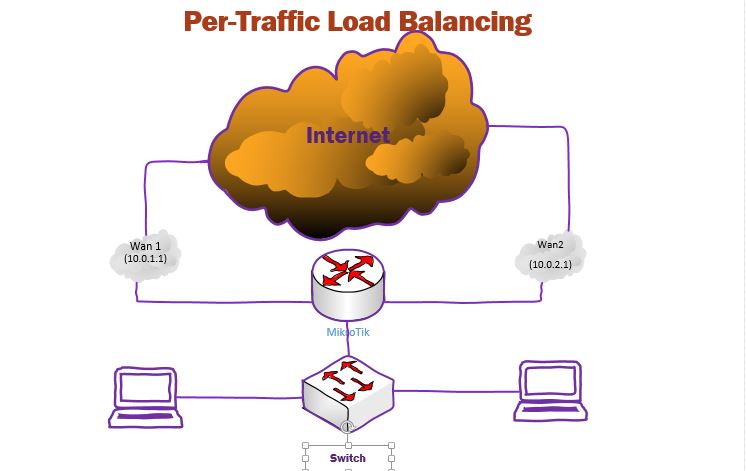
سناریوی Load Balancing اینترنت با FortiGate
در این سناریو سازمان دارای دو لینک اینترنت است و قصد دارد کاربران بین هر دو لینک تقسیم شوند.
| سرویس | مسیر پیشنهادی |
|---|---|
| Web Browsing | ISP1 |
| Backup و دانلود | ISP2 |
| VoIP | بهترین لینک با کمترین Delay |
مانیتورینگ FortiGate با FortiAnalyzer
در شبکههای حرفهای تنها نصب فایروال کافی نیست؛ بلکه باید فعالیتها، حملات و رخدادهای امنیتی ثبت و تحلیل شوند.
ابزار FortiAnalyzer برای جمعآوری Log و گزارشگیری از تجهیزات Fortinet استفاده میشود.
اطلاعات قابل مشاهده:
- ترافیک کاربران اینترنت
- حملات شناسایی شده توسط IPS
- کاربران پرمصرف
- سایتهای مسدود شده
- تلاشهای ورود ناموفق
- وضعیت VPNها
سناریوی اتصال FortiGate به FortiAnalyzer
Users
↓
FortiGate
↓
Security Logs
↓
FortiAnalyzer
↓
Reports & Monitoring
مدیر شبکه میتواند گزارشهای روزانه، هفتگی و ماهانه امنیتی دریافت کند و رفتارهای مشکوک را بررسی نماید.
بهترین روشهای پیادهسازی FortiGate در سازمان
- طراحی VLAN و Segmentation قبل از نصب فایروال
- استفاده از Least Privilege در Policyها
- فعالسازی IPS، Antivirus و Web Filtering در Policyهای مناسب
- تهیه Backup منظم از تنظیمات FortiGate
- استفاده از HA در سرویسهای حساس
- بررسی دورهای Firmware و Patchهای امنیتی
- فعالسازی Logging برای Policyهای مهم
- مستندسازی کامل توپولوژی و Ruleها
اشتباهات رایج هنگام پیکربندی FortiGate
| اشتباه | راهکار صحیح |
|---|---|
| باز کردن پورتهای زیاد روی اینترنت | باز کردن فقط سرویسهای ضروری |
| عدم استفاده از VLAN | جداسازی شبکهها و کنترل ارتباطات |
| عدم بررسی Logها | استفاده از FortiAnalyzer و مانیتورینگ |
| اعتماد کامل به تنظیمات پیشفرض | طراحی Policy امنیتی اختصاصی |
جمعبندی سناریوهای کاربردی FortiGate
فایروال FortiGate تنها یک ابزار کنترل ترافیک نیست؛ بلکه یک پلتفرم جامع امنیت شبکه برای سازمانها محسوب میشود.
با استفاده از سناریوهایی مانند VLAN Segmentation، NAT، VPN، DMZ، HA، SD-WAN و مانیتورینگ میتوان یک زیرساخت امنیتی قدرتمند، پایدار و قابل مدیریت ایجاد کرد.
طراحی صحیح FortiGate نیازمند شناخت معماری شبکه، سرویسهای سازمانی، سیاستهای امنیتی و استانداردهای زیرساخت IT است.
با کرج شبکه بهترین خدمات شبکه و سرور را دریافت کنید.
