
تنظیم مودم فیبر نوری یکی از مهمترین مراحل اتصال به اینترنت پرسرعت فیبرنوری است. فناوری فیبرنوری یک راه جدید برای اتصال به اینترنت است که قابلیت انتقال دادهها با سرعت 10 گیگ بر ثانیه را فراهم میکند. اگر منطقه سکونت شما جزو مناطق تحت پوشش فیبر نوری است، شما میتوانید با ثبت درخواست راه اندازی اینترنت فیبرنوری و خرید مودم آن به اینترنت متصل شوید. شما باید بهترین مودم را با توجه به نیاز خود خریداری نمایید. پس از خرید بهترین مودم فیبر نوری و تنظیم آن میتوانید از اینترنت پرسرعت لذت ببرید. در این مقاله به توضیح کامل مراحل تنظیم مودمهای فیبر نوری و بهترین نتظیمات آن میپردازیم.
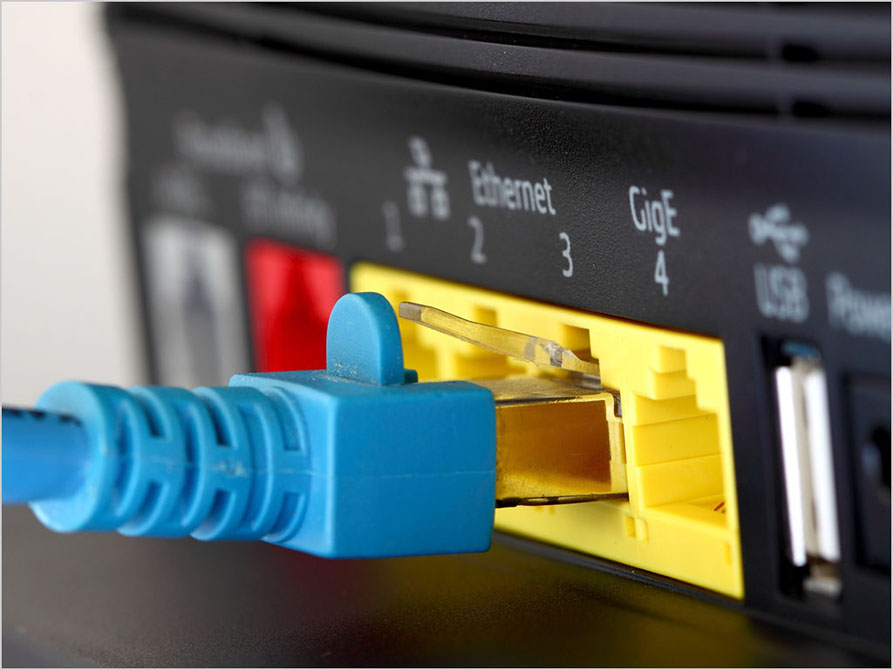
برای استفاده از هر دستگاه کامپیوتری ابتدا به ست کردن تنظیمات اولیه نیاز است. یکی از این دستگاه های بسیار پر کاربرد که تقریبا در هر منزل یا دفتر اداری و تجاری می توان گفت وجود دارد، مودم ای دی اس ال است. اما شرکت های متفاوت و پر تعدادی در سراسر کشور وجود دارند که خدمات اینترنت ای دی اس ال را ارائه می دهند. یکی از شرکت هایی که بخش عمده ای از خدمات گیرندگان اینترنت، از سرویس آن استفاده می کنند، آموزش تنظیم مودم ADSL مخابرات را داریم، در واقع تنظیم کردن این دو نوع از مودم ها را آموزش خواهیم داد.
آموزش اینترنت مخابرات | تصویری با توضیحات را در این مقاله شامل تنظیم مودم Dlink , Tplink را به صورت قدم به قدم بخوانید.
مودم مناسب برای فیبر نوری
برای استفاده از سرویس FTTH، باید از مودم یا روتر مخصوص فیبر نوری (ONT یا ONU) استفاده کنید که با شبکه مخابرات سازگار باشد. برندهای معتبر در این حوزه شامل:
-
Huawei (مانند مدلهای HG8546M و HG8245Q2)
-
Fiberhome
-
Innbox
-
UTEL
-
ZTE
این مودمها معمولاً دارای درگاه نوری (PON) هستند و از طریق کابل فیبر نوری به شبکه مخابرات متصل میشوند. سپس خروجی اینترنت را از طریق پورت LAN یا وایفای در اختیار شما قرار میدهند.
راهاندازی فیبر نوری بهصورت کلی
فرآیند راهاندازی فیبر نوری معمولاً شامل مراحل زیر است:
-
درخواست ثبت نام فیبر نوری مخابرات تهران از ارتباط نماگستر
-
نصب کابل فیبر نوری از کافو تا داخل ساختمان (Drop Fiber)
-
نصب و راهاندازی مودم فیبر نوری (ONT/ONU)
-
تنظیمات مودم شامل VLAN ID، نام کاربری، رمز عبور و تنظیم وایفای
اگر در زمینه نصب و پیکربندی مودم فیبر نوری دانش فنی کافی ندارید، جای نگرانی نیست!
شرکت کرج شبکه خدمات تخصصی راهاندازی فیبر نوری، نصب مودم، تنظیمات شبکه و مشاوره فنی را به کاربران ارائه میدهد. کافی است بر روی دکمه “مشاوره” کلیک کرده یا فرم درخواست راهاندازی فیبر نوری را تکمیل کنید تا کارشناسان ما در کوتاهترین زمان با شما تماس بگیرند و مراحل نصب را بهصورت کامل انجام دهند.
تفاوت FTTH با ADSL و VDSL
فناوری FTTH برخلاف ADSL و VDSL از کابل فیبر نوری تا داخل خانه استفاده میکند و به همین دلیل سرعت دانلود و آپلود بسیار بالاتر، پایداری اتصال بیشتر و تأخیر (Latency) کمتر دارد. در حالی که ADSL و VDSL از سیم مسی استفاده میکنند و سرعت و کیفیت آنها به فاصله از مرکز مخابرات وابسته است، در FTTH کیفیت ثابت و بدون افت سیگنال باقی میماند. به طور کلی، FTTH سریعتر، پایدارتر و آیندهدارتر از سایر فناوریهای اینترنت ثابت است.
سرعت اینترنت فیبر نوری چقدر است؟
بهعنوان کارشناس کرج شبکه باید بگویم اینترنت فیبر نوری (FTTH) نسبت به سرویسهای قدیمیتر، جهشی بزرگ در سرعت و کیفیت دارد. سرعت اسمی سرویسهای فیبر نوری مخابرات معمولاً بین ۱۰۰ تا ۱۰۰۰ مگابیت بر ثانیه است و کاربران حتی در ساعات پرترافیک هم کاهش محسوسی در سرعت احساس نمیکنند.
البته سرعت واقعی به عواملی مثل قدرت سیگنال نوری (Signal Level)، تنظیم صحیح مودم و VLAN و کیفیت تجهیزات داخلی شبکه بستگی دارد. برای اطمینان از عملکرد درست، میتوانید با اجرای تست سرعت (Speed Test) و بررسی نتایج، وضعیت اتصال خود را بسنجید.
مراحل تنظیم مودم فیبر نوری چیست؟
وارد شدن به صفحه تنظیمات مودم (از طریق آدرس 192.168.1.1)، وارد کردن نام کاربری و رمز عبور ورود به تنظیمات مودم. رفتن به سربرگ Wan، کلیک روی گزینه Configuration و سپس گزینه New یا Add. در صفحه جدید ابتدا روی گزینه Enable Wan کلیک کنید
مودم فیبر نوری چیست؟
مودم در واقع به عنوان رابط میان دستگاههای الکترونیکی (مانند موبایل و رایانه) با شبکه اینترنت شناخته میشود. اگر در منطقه سکونت شما، از کابل فیبر نوری برای انتقال اطلاعات استفاده شود، شما نیاز به مودم فیبر نوری دارید. این مودم به صورت مستقیم به کابلهای فیبر نوری که توسط مخابرات ارائه شده است، متصل میشود و شما با استفاده از مودم فیبر نوری قادر خواهید بود به اینترنت ارائه شده بر بستر فیبر نوری متصل شوید. سرعت اینترنت فیبر نوری از تمامی روشهای دیگر اتصال به اینترنت بیشتر است. راه اندازی و تنظیم مودم فیبر نوری بسیار آسان است و شما میتوانید به راحتی پیکربندیهای مربوط به آن را انجام دهید.
مراحل تنظیم مودم فیبر نوری
در این قسمت قصد داریم مراحل کامل تنظیم مودم فیبر نوری برای اتصال به این نوع اینترنت را به صورت کامل برای شما شرح دهیم. برای این کار چند مرحله پیش رو داریم. این مراحل عبارتند از:
ورود به تنظیمات مودم: برای ورود به تنظیمات مودم خود، ابتدا باید از طریق یک کابل Lan، کامپیوتر و یا لب تاپ خود را به مودم متصل نمایید. سپس در مرورگر خود آدرس 192.168.1.1 را وارد کنید. این آدرس ورود به تنظیمات مودم است و میتواند با توجه به نوع مودم شما متفاوت باشد. به صورت معمول در قسمت پایین مودم روی یک برچسب، آدرس ورود به تنظیمات مودم به همراه نام کاربری و رمز عبور نوشته شده است. پس از وارد کردن آدرس، باید نام کاربری و رمز عبور مودم را وارد نمایید که به صورت معمول admin/admin است.
ورود به سربرگ Wan: پس از ورود به صفحه تنظیمات مودم و مشاهده پنل تنظیمات، باید سربرگ Wan را انتخاب نموده و روی گزینه Configuration کلیک میکنیم. در این قسمت روی دکمه New یا Add کلیک نمایید. سپس در بخش باز شده، ابتدا روی گزینه Enable Wan کلیک کنید. پس از آن در قسمت Encapsulation Mode گزینه PPOE را انتخاب نمایید.
در قسمت WAN Mode گزینه ROUTE WAN را انتخاب نموده و در قسمت Service Type گزینه INTERNET را انتخاب نمایید. سپس در قسمت Vlan Id باید اطلاعاتی که از مخابرات دریافت نمودهاید را وارد نمایید. در قسمت نام کاربری (Username) و رمز عبور (Password)، باید نام کاربری و رمز عبوری که از مخابرات دریافت نمودهاید را وارد نمایید. در نهایت میتوانید روی گزینه Apply یا Save کلیک کنید تا تنظیمات شما ذخیره شود.
تست اینترنت: در بخش نهایی شما میتوانید با ورود به سربرگ Status و کلیک روی گزینه Wan Information، بررسی نمایید که ارتباط شما به درستی برقرار شده است و کانکشن تعریف شده توسط شما IP گرفته است یا خیر. اگر IP گرفته باشد یعنی تمام مراحل را به درستی انجام دادهاید؛ اما اگر IP دریافت نشد، یعنی شما یکی از مراحل را به درستی انجام ندادهاید.
آیا مودمهای قدیمی قابلیت استفاده به عنوان مودم فیبر نوری را دارند؟
خیر. زیرا مودمهای قدیمی از تکنولوژیهای قدیمی برای اتصال به اینترنت استفاده میکنند. اما مودمهای فیبر نوری تکنولوژی متفاوتی دارند که باعث میشود نحوه اتصال آنها به اینترنت نیز نسبت به سایر مودمها متفاوت باشد. به همین دلیل شما نمیتوانید از مودمهای قدیمی برای اتصال به اینترنت فیبر نوری استفاده نمایید.
آموزش تنظیم مودم ADSL اینترنت مخابرات
همان طور که عرض شد مودم های Dlink و TP-link برای اینترنت مخابرات پیشنهاد می شوند و ما نیز به در این مطلب تنظیم مودم TP-link و Dlink برای اینترنت را توضیح می دهیم که قطعا برای شرکت هایی مثل پارس آنلاین و شاتل و … نیز مشابه همین روش انجام می پذیرد.
قدم اول اتصال کابل تلفن به مودم و اتصال کابل شبکه از مودم به کامپیوتر:
برای تنظیم مودم تی پی لینک برای اینترنت مخابرات، باید مراحلی را به صورت پشت سر هم انجام دهید. تهیه وسایل کابل LAN ، کابل تلفن و splitter گام اول است. اگر به خط تلفن شما هیچ گوشی تلفنی وصل نیست، دیگر اصلا نیازی به اسپلیتر نمی باشد. برای تنظیم اولیه مودم خود، مودم را حتما باید با کابل شبکه، به کامپیوتر وصل کنید. اما دفعات بعد می توانید با وای فای این اتصال را برقرار کنید. به شکل زیر توجه کنید.
آداپتور مودم به پریز برق متصل شده – کابل شبکه از مودم به کامپیوتر وصل شود – کابل تلفن از مودم به اسپلیتر وصل شود و یک سر آن مطابق شکل به پریز تلفن و یک سر دیگر در صورت نیاز به گوشی تلفن
قدم دوم در اختیار داشتن یوزر و پسورد اینترنت و اطلاعات اتصال:
در مرحله بعد باید اطلاعات اشتراک خود را از شرکت ارائه دهنده اینترنت خود دریافت کنید. این اطلاعات شامل نام کاربری، رمز عبور و پارامترهای vci و vpi می باشد. پارامترهای vci و vpi برای اینترنت مخابرات معمولا ۳۵ و ۰ می باشد. اما شما برای محکم کاری حتما با پشتیبانی شرکت مخابرات تماس حاصل فرمایید.
قدم سوم ورود به تنظیمات مودم Adsl:
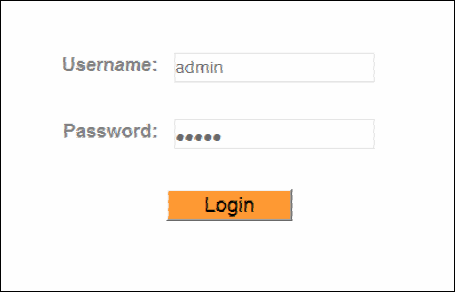
در این مرحله باید مودم و کامپیوتر یا لپ تاپ شما روشن باشند و اتصال به مودم برقرار شود. مرورگر اینترنت لپ تاپ خود را باز نمایید. در آن باید آی پی پیش فرضی که برای مودمتان تعیین شده را وارد کنید تا صفحه تنظیمات مودم باز شود. معمولا این آی پی برای مودم های معمولی، ۱۹۲٫۱۶۸٫۱٫۱ است. در زیر مودم نیز معمولا این آی پی درج می شود. آن را وارد کرده و اینتر را بزنید. حال صفحه تنظیمات مودم به شما نمایش داده می شود. از اینجا می توانید با نام کاربری و رمز عبور پیش فرض که واژه “admin” می باشد استفاده فرمایید

قدم چهارم تنظیمات مودم:
تنظیمات مودم Adsl برای برند tpnlink , dlink کمی متفاوت است که سعی میکنیم هر دو را توضیح دهیم:
تنظیمات مودم dlink برای اینترنت مخابرات
حال در صفحه ای که باز می شود، از منوی عمودی سمت چپ، گزینه wizard را کلیک کرده و از نوار بالای صفحه، تب setup را انتخاب کرده و در وسط صفحه، روی دکمه setup wizard کلیک نمایید.
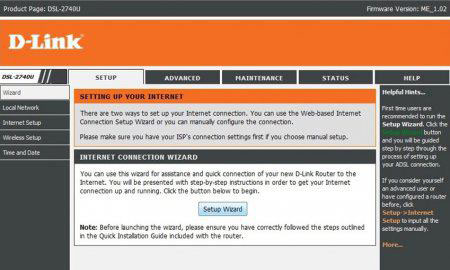
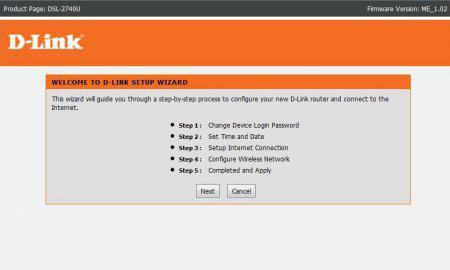
سپس صفجه ای دیگر باز می شود که اطلاعاتی داخل آن درج شده و ۵ مرحله در آن ذکر شده است. شما باید روی دکمه next در زیر متون نوشته شده در وسط صفحه کلیک نمایید.
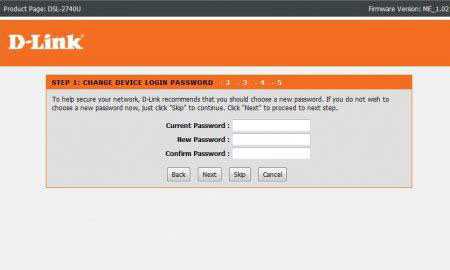
در این مرحله صفحه ای باز می شود که باید در آن یوزرنیم یا نام کاربری، و پسوورد یا رمز عبور برای مودم خود تعریف نمایید. پس از وارد کردن یوزرنیم و پسوورد مورد نظرتان، روی دکمه next کلیک کنید. که اگر skip را بزنید یوزر و پسورد ورود به مودم همان admin که قبلا وارد کردید می ماند.
در مرحله بعد باید منطقه زمانی کشور خود که Tehran است را انتخاب کنید و Next را بزنید
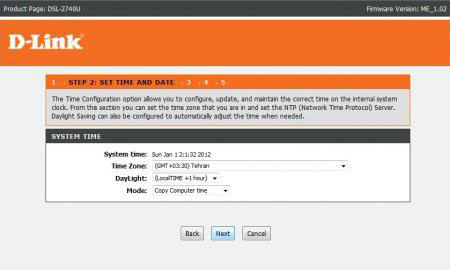
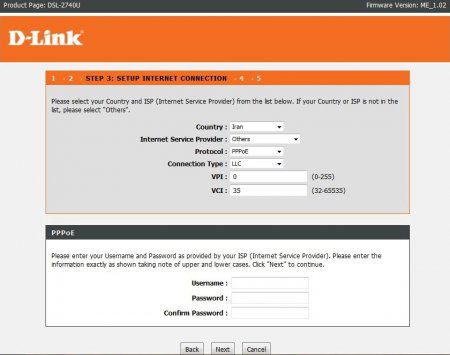
در صفحه جدیدی که برای شما ظاهر می شود، باید اطلاعات تکمیلی را وارد نمایید. برای این کار country را روی کشور ایران قرار دهید. و سرویس دهنده اینترنت خود را از لیست انتخاب کنید تا تنظیمات VPI , VCI تنظیم شود و یا اینکه روی گزینه other قرار دهید و این اعداد را به صورت دستی وارد کنید.
سپس protocol را روی pppoE و همچنین پارامتر connection type را نیز روی گزینه LLC قرار دهید. در پایان این قسمت کدهای تنظیمات مودم adsl را باید وارد فرمایید. VPI و VCI برای اکثر ISP های ارائه دهنده خدمات اینترنت، ۰ و ۳۵ می باشد. اما بهتر است با پشتیبان ISP خود تماس بگیرید و این دو پارامتر را بپرسید تا درست وارد نمایید. زیر این باکس که پر شد، باکس دیگری نیز در این صفحه مشاهده می فرمایید. در این باکس پایینی، باید یوزرنیم یا نام کاربری و پسوورد یا رمز عبوری که شرکت مخابرات یا شرکت سرویس دهنده اینترنت برای شما تعیین و ارائه کرده است را وارد کنید.
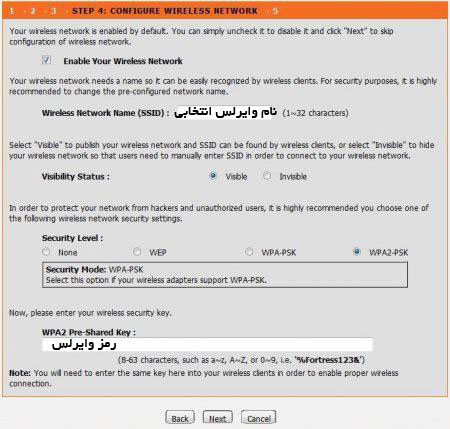
بعد از زدن Next تنظیمات مربوط به تنظیمات WiFi مودم است:
Wireless Network Name : نام شبکه وایرلس انتخابی خود را وارد کنید.
Security Level: سطح امنیتی شبکه وایرلس را مشخص میکند که بهتر است بهتر است در بالاترین سطح یعنی WPA2-PSK باشد. WPA2 Pre-Shared Key برای رمز عبور شبکه وایرلس می باشد که این رمز نباید کمتر از ۸ حرف باشد
سپس Next را بزنید .
گام آخر در تنظیمات مودم ای دی اس Dlink ، برای اینترنت مخابرات، بررسی اطلاعات وارد شده است. چک بفرمایید و در صورتی که اطلاعات وارده ایرادی نداشت، روی apply کلیک کنید. کار کانفیگ کردن مودم یا تنظیم مودم شما به پایان رسیده است. می توان گفت در صورت نداشتن راهنما، کاری سخت و نشدنی بود. اما با راهنمایی مرحله به مرحله ما به راحتی این کار را می توانید انجام دهید. در پایان لازم است یک بار مودم را خاموش و روشن نمایید.
تنظیم مودم tp link برای اینترنت مخابرات
پس از اتصال مودم که در مراحل بالا قبل از تنظیمات مودم Dlink به آن اشاره شد می بایست به صفحه تنظیمات مودم وارد شوید که این مورد هم در ابتدای مطلب توضیح داده شد. یعنی آدرس ۱۹۲.۱۶۸.۱.۱ را در مرورگر تایپ نموده و با زدن یوزر و پسورد که admin , admin می باشد وارد کنسول تنظیمات مودم شوید.
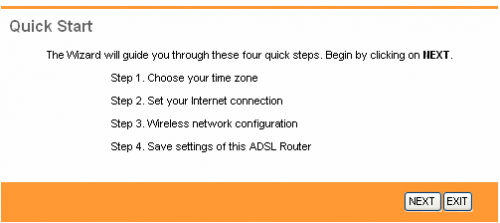
بعد می بایست وارد قسمت Quick Start شوید و مانند شکل روی Next کلیک کنید:
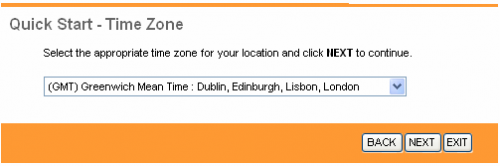
در مرحله بعد باید منطقه زمانی کشور خود که Tehran است را انتخاب کنید و Next را بزنید
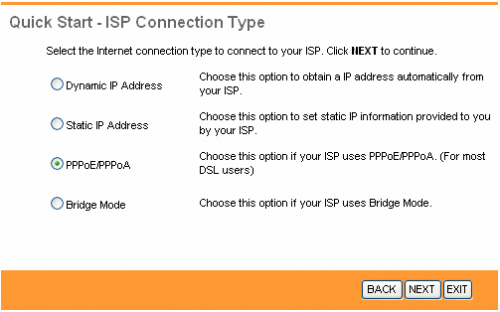
گزینه PPPoE/PPPoA را انتخاب کنید و سپس Next را مطابق شکل زیر بزنید.
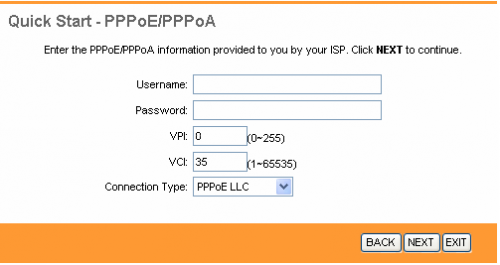
حالا در این بخش نام کاربری و کلمه عبور مربوط به اینترنت Adsl خود را وارد کنید و VPI را ۰ و VCI را ۳۳ قرار دهید Connection Type را PPPoE LLC انتخاب کنید و Next را بزنید.
این بخش به تنظیمات وایرلس مربوط می باشد .
SSID: نام شبکه وایرلس انتخابی خود را وارد کنید.
authentication Type : سطح امنیتی شبکه وایرلس را مشخص میکند که بهتر است در بالاترین سطح یعنی WPA2-PSK باشد.
pre shared key برای رمز عبور شبکه وایرلس می باشد که این رمز نباید کمتر از ۸ حرف باشد.
سپس Next را زده و تمام.
بررسی اشکالات اینترنت Adsl
گاهی اگر این مراحل به خوبی طی شود نیز، اتصال به اینترنت برقرار نمی شود. آن موقع است که باید چراغ های مودم را بررسی نمایید. چراغ پاور مودم نشان دهنده روشن بودن آن است. پس باید روشن باشد تا مودم کار کند. چراغ ای دی اس ال یا لینک، بیان کننده ارتباط مودم شما با مرکز مخابراتی است. پس این چراغ باید بصورت ثابت روشن باشد. اگر این چراغ روشن و ثابت نبود به نحوه تنظیمات شما و کامپیوترنتان ربطی ندارد و مشکل در ارتباط با مرکز مخابرات است
دیگر چراغی که وجود دارد چراغ اینترنت است، که باید روشن و سبز باشد. نکته اینجاست که تا چراغ ای دی اس ال ثابت نشود، این چراغ روشن نمی شود. وقتی چراغ ای دی اس ال ثابت بوده ولی چراغ اینترنت خاموش یا قرمز باش، یا اینترنت قطع است، یا تنظیمات مودم اشتباه است و یا نام یوزرنیم و پسوورد اشتباه است.
چراغ LAN نمایان گر ارتباط درست دستگاه مودم با لپ تاپ از طریق کابل شبکه است. اگر از وای فای برای برقراری اتصال استفاده می کنید، این مورد کاربردی ندارد و در این هنگام باید چراغ وای فای مودم به صورت چشمک زن روشن باشد. این چشمک زدن به معنای انتقال دیتا می باشد.
ما برای شما عزیزان بهترین و با کیفیت ترین خدمات کامپیوتری را در نظر گرفته ایم تا در محل شما در سریع ترین زمان ممکنه خدمت شما ارائه شود. از خدمات بسیار پیچیده و تخصصی گرفته تا همین راه اندازی مودم آی اس پی های مختلف به ویژه اینترنت مخابرات که کاری ساده می باشد در محل شما در سریع ترین زمان ممکنه برای شما عزیزان توسط تیم کارشناسان خبره و متخصص و با تجربه ما انجام می گیرد. فقط کافیست برای خدمات امداد رایانه خود با ما تماس بگیرید.
شرکت ها نیز می توانند با عقد قرارداد برون سپاری با شرکت ما و سپردن پشتیبانی شبکه و سیستم های کامپیوتری خود به ما در صورت بروز هر گونه مشکل که اصلا وقوع مشکل برای کامپیوترها بعید نیست، سریع ترین و با کیفیت ترین خدمات را دریافت خواهند نمود همچنین جهت دریافت تعرفه هزینه پشتیبانی شبکه نیز میتوانید صفحه مربوطه را مطالعه بفرمائید. همچنین در این گونه قرارداد ها، بهترین برنامه برای بازدید های دوره ای نیز با توافق طرفین برنامه ریزی خواهد شد که قطعا باعث خواهد شد کمترین زمان خرابی برای سیستم های شما وجود داشته باشد و در صورت بروز هر مشکلی نیز بلافاصله توسط حضور سریع کارشناسان ما در محل، مشکل رفع گردد.
همچنین رایان پشتیبان البرز یا کرج شبکه در زمینه انجام کلیه خدمات شبکه از راه اندازی و تنظیمات نرم افزاری و سخت افزاری گرفته تا کلیه خدمات پس از راه اندازی و پشتیبانی سریع آماده ارائه خدمات خدمت کلیه کارفرمایان گرامی می باشد. کلیه ادارات، سازمان ها، شرکتها، دفاتر و مراکز تجاری و آموزشی، و حتی کاربران خانگی رایانه ها و شبکه های کامپیوتری می توانند کلیه خدمات مربوط به کامپیوترها و شبکه های کامپیوتری خود اعم از سخت افزاری و نرم افزاری را به ما سپرده و از هر حیث خیالی آسوده داشته باشند.
آموزش تنظیم مودم D-Link برای اینترنت مخابرات
مودمهای D-Link از محبوبترین مودمهای ADSL در ایران هستند و رابط کاربری سادهای دارند. پس از ورود به پنل مدیریتی مودم، از منوی Setup گزینه Setup Wizard را انتخاب کرده و مراحل زیر را انجام دهید.
- انتخاب منطقه زمانی Tehran (GMT+3:30)
- انتخاب نوع اتصال PPPoE LLC
- وارد کردن مقادیر VPI=0 و VCI=35 (طبق اطلاعات سرویسدهنده)
- وارد کردن نام کاربری و رمز عبور اینترنت
- تنظیم نام شبکه بیسیم (SSID)
- انتخاب امنیت WPA2-PSK
- تعریف رمز عبور قدرتمند برای Wi-Fi
- ذخیره تنظیمات و راهاندازی مجدد مودم
پیشنهاد کارشناسی
در صورت وجود نسخه جدید Firmware، قبل از اعمال تنظیمات نهایی، سیستمعامل مودم را از وبسایت سازنده بهروزرسانی کنید تا مشکلات امنیتی و نرمافزاری برطرف شوند.
آموزش تنظیم مودم TP-Link برای اینترنت مخابرات
راهاندازی مودمهای TP-Link نیز بسیار ساده است. پس از ورود به صفحه تنظیمات، از قسمت Quick Start یا Quick Setup مراحل زیر را دنبال کنید.
- انتخاب منطقه زمانی تهران
- انتخاب نوع اتصال PPPoE
- وارد کردن Username و Password سرویس اینترنت
- تنظیم VPI و VCI مطابق اطلاعات ISP
- فعالسازی شبکه Wi-Fi
- انتخاب امنیت WPA2 یا WPA3
- ذخیره تنظیمات و Restart مودم
عیبیابی مشکلات رایج مودم
در برخی مواقع با وجود انجام صحیح تنظیمات، اتصال اینترنت برقرار نمیشود. در چنین شرایطی بررسی چراغهای مودم و وضعیت خط میتواند علت مشکل را مشخص کند.
| مشکل | علت احتمالی | راهکار |
|---|---|---|
| چراغ DSL خاموش | قطعی خط یا کابل تلفن | بررسی سیمکشی و تماس با مخابرات |
| چراغ Internet خاموش | اشتباه بودن نام کاربری یا رمز عبور | بررسی اطلاعات اتصال |
| سرعت پایین اینترنت | نویز خط یا تنظیمات نادرست | بررسی نویز خط و تنظیمات مودم |
| قطع و وصل شدن اینترنت | ضعف سیگنال یا خرابی کابل | تعویض کابل یا بررسی وضعیت خط |
سؤالات متداول
آیا مودم ADSL روی اینترنت فیبر نوری کار میکند؟
خیر. مودمهای ADSL فاقد درگاه PON هستند و امکان اتصال مستقیم به سرویس FTTH را ندارند.
چرا مودم IP دریافت نمیکند؟
اشتباه بودن VLAN، نام کاربری، رمز عبور یا وجود اختلال در سرویس اینترنت از مهمترین دلایل این مشکل است.
بهترین امنیت برای شبکه Wi-Fi چیست؟
در صورت پشتیبانی مودم، استاندارد WPA3 بهترین انتخاب است. در غیر این صورت از WPA2-PSK با رمز عبور قوی استفاده کنید.
جمعبندی
تنظیم صحیح مودم فیبر نوری یا مودم ADSL تأثیر مستقیمی بر کیفیت، سرعت و پایداری اتصال اینترنت دارد. با وارد کردن صحیح اطلاعات اتصال، انتخاب تنظیمات امنیتی مناسب و بررسی وضعیت چراغهای مودم، میتوانید بسیاری از مشکلات رایج اینترنت را بدون نیاز به مراجعه حضوری برطرف کنید. همچنین استفاده از تجهیزات استاندارد و بهروز، باعث افزایش طول عمر مودم و بهبود عملکرد شبکه خواهد شد.
فرم مشاوره شبکه
خدمات نصب و تنظیم مودم توسط کرج شبکه
اگر برای راهاندازی مودم فیبر نوری، تنظیم مودم ADSL، پیکربندی شبکه بیسیم، رفع مشکلات اینترنت یا نصب تجهیزات شبکه به کمک نیاز دارید، کارشناسان کرج شبکه آماده ارائه خدمات تخصصی به شرکتها، سازمانها و کاربران خانگی در کرج و تهران هستند.
- ✔ نصب و راهاندازی اینترنت فیبر نوری (FTTH)
- ✔ تنظیم مودمهای Huawei، FiberHome، ZTE، D-Link و TP-Link
- ✔ عیبیابی قطعی و کندی اینترنت
- ✔ راهاندازی شبکههای خانگی و اداری
- ✔ پشتیبانی شبکه، سرور و تجهیزات امنیتی
