آموزش راه اندازی سرور بهصورت گامبهگام | راهنمای کامل برای مبتدیان و حرفهایها
راهاندازی یک سرور (Server) یکی از مهمترین مراحل در طراحی زیرساخت شبکه هر سازمان، شرکت یا کسبوکار است. سرور وظیفه مدیریت کاربران، فایلها، نرمافزارها، امنیت، اشتراکگذاری منابع، اجرای سرویسهای شبکه و ذخیرهسازی اطلاعات را بر عهده دارد. اگر این فرآیند بهدرستی انجام شود، شبکهای پایدار، امن و سریع خواهید داشت که پاسخگوی نیازهای امروز و توسعه آینده سازمان خواهد بود.
در این آموزش، مراحل انتخاب سختافزار، نصب Windows Server، پیکربندی سرویسهای اصلی، نکات امنیتی، مجازیسازی، تهیه نسخه پشتیبان و بهترین روشهای مدیریت سرور را بهصورت کاملاً عملی و مرحلهبهمرحله بررسی خواهیم کرد.
Windows Server
Active Directory
DNS
DHCP
Virtualization
سرور چیست؟
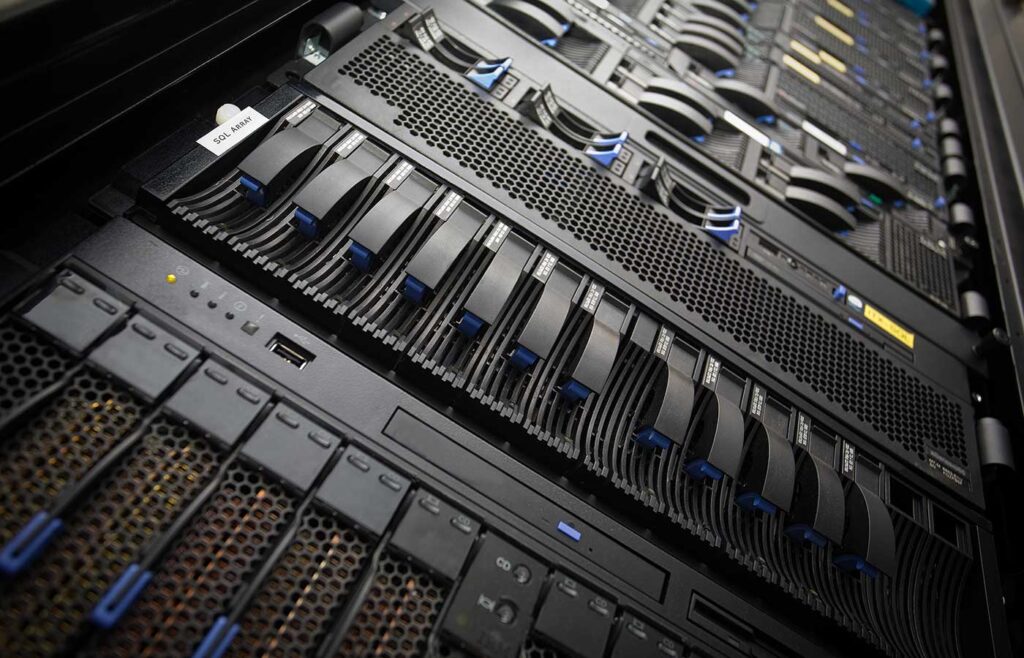
سرور (Server) یک رایانه یا ماشین مجازی قدرتمند است که خدمات مختلفی را در اختیار کاربران یا سایر تجهیزات شبکه قرار میدهد. برخلاف کامپیوترهای شخصی، سرورها برای ارائه سرویس به تعداد زیادی کاربر بهصورت همزمان طراحی شدهاند و از پردازندههای قدرتمند، حافظه ECC، هارددیسکهای Enterprise، RAID و منابع تغذیه افزونه (Redundant Power Supply) بهره میبرند.
در شبکههای سازمانی، تقریباً تمامی سرویسهای حیاتی مانند احراز هویت کاربران، مدیریت فایلها، اشتراک چاپگرها، پایگاههای داده، وبسایتها، ماشینهای مجازی و سیستمهای مانیتورینگ روی سرورها اجرا میشوند.
چرا به سرور نیاز داریم؟
مدیریت کاربران
ایجاد کاربران، گروهها و اعمال سطح دسترسی بهصورت متمرکز با استفاده از Active Directory.
اشتراک فایلها
ذخیرهسازی و اشتراکگذاری فایلها با سطح دسترسی مشخص برای واحدهای مختلف سازمان.
انواع سرور از نظر کاربرد
| نوع سرور | کاربرد |
|---|---|
| Domain Controller | مدیریت کاربران، کامپیوترها و احراز هویت شبکه |
| File Server | ذخیره و اشتراک فایلها |
| Database Server | اجرای SQL Server، Oracle و سایر پایگاههای داده |
| Web Server | میزبانی وبسایتها و نرمافزارهای تحت وب |
| Virtualization Server | اجرای ماشینهای مجازی با Hyper-V یا VMware |
| Backup Server | تهیه نسخه پشتیبان و بازیابی اطلاعات |
مزایای راهاندازی سرور در سازمان
- مدیریت متمرکز کاربران و تجهیزات شبکه
- افزایش امنیت و کنترل دسترسی اطلاعات
- کاهش هزینههای نگهداری و مدیریت شبکه
- اشتراکگذاری آسان فایلها و منابع
- اجرای نرمافزارهای سازمانی بهصورت متمرکز
- پشتیبانگیری منظم از اطلاعات حیاتی
- امکان توسعه و مقیاسپذیری شبکه در آینده
- افزایش پایداری و دسترسپذیری سرویسها
در ادامه چه خواهید آموخت؟
در بخش دوم، پیشنیازهای راهاندازی سرور شامل انتخاب سختافزار مناسب، پردازنده، حافظه RAM، فضای ذخیرهسازی، RAID، کارت شبکه، آدرسدهی IP، انتخاب نسخه Windows Server و آمادهسازی زیرساخت شبکه را بهصورت کامل بررسی خواهیم کرد تا بتوانید سرور خود را بر اساس نیاز سازمان بهدرستی طراحی و پیادهسازی کنید.
پیشنیازهای راهاندازی سرور
قبل از نصب سیستمعامل و پیکربندی سرویسهای مختلف، باید زیرساخت مناسبی برای سرور فراهم شود. انتخاب سختافزار مناسب، طراحی شبکه، نوع ذخیرهسازی، آدرسدهی IP و انتخاب نسخه صحیح Windows Server از مهمترین مواردی هستند که بر عملکرد، امنیت و قابلیت توسعه سرور تأثیر مستقیم دارند.
در این بخش تمامی پیشنیازهای لازم برای راهاندازی یک سرور حرفهای را بررسی میکنیم تا در مراحل بعدی بتوانید بدون مشکل، سرویسهای شبکه را پیادهسازی نمایید.
انتخاب سختافزار مناسب
انتخاب سختافزار باید بر اساس تعداد کاربران، نوع سرویسها، میزان پردازش، حجم اطلاعات و برنامههای سازمان انجام شود. استفاده از تجهیزات Enterprise باعث افزایش پایداری و کاهش خرابی در بلندمدت خواهد شد.
| قطعه | پیشنهاد |
|---|---|
| پردازنده (CPU) | Intel Xeon یا AMD EPYC |
| حافظه RAM | حداقل 32GB ECC (قابل ارتقاء) |
| ذخیرهسازی | SSD Enterprise یا SAS RAID |
| کارت شبکه | 1GbE یا 10GbE |
| منبع تغذیه | Redundant Power Supply |
انتخاب نسخه مناسب Windows Server
مایکروسافت نسخههای مختلفی از Windows Server را ارائه میکند که هر کدام امکانات و محدودیتهای خاص خود را دارند.
Standard Edition
مناسب شرکتهای کوچک و متوسط با قابلیت اجرای تعداد محدودی ماشین مجازی.
Datacenter Edition
مناسب دیتاسنترها و سازمانهای بزرگ با قابلیت مجازیسازی نامحدود و امکانات پیشرفته.
پیکربندی RAID برای حفاظت از اطلاعات
یکی از مهمترین مراحل قبل از نصب سیستمعامل، تنظیم RAID است. RAID باعث افزایش امنیت اطلاعات، تحمل خطا و در برخی حالتها افزایش سرعت خواندن و نوشتن اطلاعات میشود.
| نوع RAID | ویژگی |
|---|---|
| RAID 1 | Mirror – امنیت بالا با دو هارد |
| RAID 5 | تعادل بین ظرفیت و امنیت |
| RAID 10 | بهترین گزینه برای سرورهای سازمانی |
آدرسدهی IP و تنظیمات شبکه
قبل از نصب سرویسهای شبکه باید تنظیمات IP بهصورت صحیح انجام شود. استفاده از IP ثابت (Static IP) برای سرورها ضروری است.
IP Address : 192.168.1.10
Subnet Mask : 255.255.255.0
Default Gateway : 192.168.1.1
Preferred DNS : 192.168.1.10
Alternate DNS : 8.8.8.8
در صورتی که همین سرور نقش DNS Server را نیز بر عهده داشته باشد، آدرس DNS اصلی معمولاً همان IP سرور خواهد بود.
تنظیمات اولیه BIOS و Firmware
- بهروزرسانی Firmware سرور و کنترلر RAID
- تنظیم صحیح تاریخ و ساعت BIOS
- فعال کردن Virtualization (Intel VT-x یا AMD-V)
- تنظیم ترتیب Boot از روی DVD یا USB
- بررسی سلامت هارددیسکها و حافظه RAM
- فعالسازی UEFI در صورت نیاز
چکلیست قبل از نصب Windows Server
- انتخاب سختافزار مناسب
- پیکربندی RAID
- بررسی سلامت سرور
- تهیه نسخه پشتیبان از اطلاعات موجود
- دانلود آخرین نسخه Windows Server
- آمادهسازی فلش Bootable یا DVD نصب
- برنامهریزی IP Address و نام سرور
- اتصال سرور به UPS برای جلوگیری از خاموشی ناگهانی
در بخش بعد چه خواهید آموخت؟
در بخش سوم، نصب Windows Server را بهصورت کاملاً گامبهگام آموزش خواهیم داد. از ساخت فلش Bootable و نصب سیستمعامل گرفته تا تنظیم رمز عبور Administrator، تغییر نام سرور، تنظیم IP ثابت، فعالسازی Remote Desktop، نصب آخرین بهروزرسانیها و آمادهسازی سرور برای نصب سرویسهای مختلف را بهصورت عملی بررسی خواهیم کرد.
آموزش نصب Windows Server بهصورت گامبهگام
پس از آمادهسازی سختافزار، تنظیم RAID و تهیه فایل نصب، نوبت به نصب سیستمعامل Windows Server میرسد. در این مرحله تمامی تنظیمات اولیه سرور انجام میشود تا سیستم برای نصب سرویسهایی مانند Active Directory، DNS، DHCP، File Server و سایر سرویسهای شبکه آماده شود.
مرحله اول: ساخت فلش Bootable
ابتدا فایل ISO مربوط به Windows Server را دانلود کرده و با استفاده از نرمافزارهایی مانند Rufus یا Ventoy یک فلش Bootable ایجاد نمایید. سپس در BIOS یا UEFI سرور ترتیب Boot را روی USB قرار دهید.
- دانلود فایل ISO نسخه موردنظر Windows Server
- اتصال فلش حداقل 8 گیگابایتی
- ساخت فلش Bootable
- قرار دادن USB در اولویت Boot
- راهاندازی مجدد سرور
مرحله دوم: نصب سیستمعامل
پس از بوت شدن سرور از روی فلش، مراحل زیر را انجام دهید.
1- انتخاب زبان
زبان نصب، قالب زمان و نوع صفحهکلید را انتخاب نمایید.
2- Install Now
روی گزینه Install Now کلیک کنید.
3- انتخاب نسخه
نسخه Standard یا Datacenter را انتخاب نمایید.
4- نصب سفارشی
گزینه Custom Installation را انتخاب کنید.
مرحله سوم: انتخاب دیسک نصب
در این مرحله فضای ذخیرهسازی RAID شده را انتخاب کنید. در صورتی که سرور جدید باشد میتوانید پارتیشن جدید ایجاد کرده یا کل فضای دیسک را برای نصب سیستمعامل اختصاص دهید.
| عملیات | توضیح |
|---|---|
| New | ایجاد پارتیشن جدید |
| Delete | حذف پارتیشنهای قبلی |
| Format | فرمت کردن پارتیشن |
مرحله چهارم: تعیین رمز عبور Administrator
پس از پایان نصب، سیستم از شما درخواست میکند برای حساب Administrator یک رمز عبور قوی تعیین نمایید. این رمز باید شامل حروف بزرگ، حروف کوچک، اعداد و کاراکترهای ویژه باشد.
نمونه رمز عبور مناسب:
P@ssw0rd2026!
تنظیمات اولیه Windows Server
پس از ورود به محیط Windows Server بهتر است تنظیمات اولیه زیر انجام شود.
- تغییر نام سرور (Computer Name)
- تنظیم IP ثابت (Static IP)
- تنظیم DNS Server
- تنظیم صحیح تاریخ و ساعت
- فعال کردن Remote Desktop
- نصب آخرین Windows Update
- بررسی Device Manager و نصب Driverها
- فعالسازی لایسنس Windows Server
نمونه تنظیم IP سرور
IP Address : 192.168.100.10
Subnet Mask : 255.255.255.0
Gateway : 192.168.100.1
Preferred DNS : 192.168.100.10
Alternate DNS : 8.8.8.8
در صورتی که سرور نقش Domain Controller را نیز بر عهده خواهد داشت، بهتر است Preferred DNS روی آدرس IP خود سرور تنظیم شود.
فعال کردن Remote Desktop
برای مدیریت آسانتر سرور، قابلیت Remote Desktop را فعال کنید تا بتوانید از طریق شبکه به سرور متصل شوید و تنظیمات را بدون نیاز به حضور فیزیکی انجام دهید.
- Server Manager را باز کنید.
- روی Local Server کلیک نمایید.
- گزینه Remote Desktop را فعال کنید.
- در Windows Firewall دسترسی RDP را بررسی نمایید.
- اتصال را با دستور mstsc از یک کامپیوتر دیگر آزمایش کنید.
در بخش چهارم چه خواهید آموخت؟
اکنون که Windows Server با موفقیت نصب و آماده استفاده است، در بخش بعدی به نصب و پیکربندی مهمترین سرویسهای شبکه شامل Active Directory Domain Services (AD DS)، DNS Server، DHCP Server، File Server و Print Server میپردازیم. همچنین نحوه Join کردن کلاینتها به Domain و مدیریت کاربران و گروهها را بهصورت کاملاً عملی آموزش خواهیم داد.
نصب و پیکربندی سرویسهای اصلی Windows Server
پس از نصب Windows Server، نوبت به راهاندازی سرویسهای اصلی شبکه میرسد. این سرویسها هسته اصلی زیرساخت فناوری اطلاعات سازمان را تشکیل میدهند و مدیریت کاربران، احراز هویت، تخصیص IP، نامگذاری سیستمها، اشتراک فایلها و چاپگرها را بر عهده دارند. در اغلب شرکتها اولین سرویسهایی که پس از نصب سیستمعامل راهاندازی میشوند عبارتند از Active Directory، DNS، DHCP، File Server و Print Server.
مرحله اول: نصب Active Directory Domain Services
Active Directory مهمترین سرویس ویندوز سرور است و امکان مدیریت متمرکز کاربران، کامپیوترها، گروهها، سیاستهای امنیتی (Group Policy) و احراز هویت را فراهم میکند.
مراحل نصب AD DS
- باز کردن Server Manager
- انتخاب Add Roles and Features
- انتخاب Role-based Installation
- انتخاب سرور موردنظر
- فعال کردن گزینه Active Directory Domain Services
- انتخاب Install و پایان نصب
- کلیک روی گزینه Promote this server to a Domain Controller
ایجاد Domain جدید
در اولین نصب Active Directory معمولاً یک Forest و Domain جدید ایجاد میشود.
Forest Root Domain
karajshabake.local
در محیطهای عملیاتی بهتر است از نام دامنه داخلی مطابق با استانداردهای سازمان استفاده شود و ساختار نامگذاری از ابتدا بهصورت صحیح طراحی گردد.
نصب DNS Server
سرویس DNS مسئول تبدیل نام سیستمها به آدرس IP است. هنگام نصب Active Directory معمولاً سرویس DNS نیز بهصورت خودکار نصب میشود، زیرا عملکرد صحیح Domain بدون DNS امکانپذیر نیست.
- ایجاد Forward Lookup Zone
- ثبت رکوردهای A و PTR
- پیکربندی Forwarders برای اینترنت
- بررسی صحت عملکرد با دستور nslookup
نصب DHCP Server
DHCP مسئول اختصاص خودکار آدرس IP به کامپیوترها، لپتاپها، تلفنهای IP و سایر تجهیزات شبکه است. استفاده از DHCP باعث کاهش خطاهای ناشی از تنظیم دستی IP خواهد شد.
| تنظیم | نمونه |
|---|---|
| IP Range | 192.168.100.100 – 192.168.100.250 |
| Subnet Mask | 255.255.255.0 |
| Gateway | 192.168.100.1 |
| DNS | 192.168.100.10 |
راهاندازی File Server
یکی از رایجترین کاربردهای Windows Server، اشتراکگذاری فایلها میان کاربران است. با استفاده از File Server میتوان پوشههای مختلف را با سطح دسترسی مشخص در اختیار واحدهای سازمان قرار داد.
نمونه ساختار پوشهها
- Finance
- Sales
- HR
- Management
- IT
- Public
برای هر پوشه میتوان مجوزهای NTFS و Share Permission را متناسب با نیاز کاربران تنظیم کرد.
راهاندازی Print Server
Print Server مدیریت چاپگرهای تحت شبکه را سادهتر میکند. کاربران بدون نیاز به نصب جداگانه درایور میتوانند چاپگرهای اشتراکی را از طریق سرور دریافت و استفاده کنند.
- افزودن چاپگر در Server Manager
- اشتراکگذاری چاپگر (Printer Sharing)
- مدیریت صف چاپ (Print Queue)
- تعیین مجوز چاپ برای کاربران و گروهها
اتصال کامپیوترها به Domain
پس از نصب Active Directory، سیستمهای کاربران باید به Domain متصل شوند.
- تنظیم DNS کلاینت روی IP سرور
- باز کردن System Properties
- انتخاب گزینه Change
- وارد کردن نام Domain
- وارد کردن نام کاربری Administrator دامنه
- راهاندازی مجدد کامپیوتر
بهترین روشها (Best Practices)
- حداقل دو Domain Controller برای افزونگی (Redundancy) در نظر بگیرید.
- از IP ثابت برای تمامی سرورها استفاده کنید.
- ساختار کاربران و گروهها را بر اساس واحدهای سازمانی (OU) طراحی نمایید.
- برای اشتراک فایلها از مجوزهای NTFS و Share Permission بهصورت ترکیبی استفاده کنید.
- قبل از اعمال تغییرات مهم، از System State Backup نسخه پشتیبان تهیه کنید.
- سرویسهای غیرضروری را روی سرور نصب نکنید تا سطح حمله کاهش یابد.
در بخش پنجم چه خواهید آموخت؟
در بخش بعدی، مهمترین نکات امنیتی Windows Server شامل پیکربندی Group Policy (GPO)، تنظیم Windows Firewall، مدیریت بهروزرسانیها (Windows Update)، تهیه نسخه پشتیبان (Windows Server Backup)، مانیتورینگ عملکرد سرور، ثبت رویدادها (Event Viewer) و راهکارهای افزایش امنیت و پایداری سرور را بهصورت کاملاً عملی بررسی خواهیم کرد.
امنیت و نگهداری Windows Server
پس از نصب و راهاندازی سرویسهای اصلی، مهمترین مرحله در مدیریت سرور، حفظ امنیت و پایداری آن است. بسیاری از حملات سایبری به دلیل تنظیمات نادرست، بهروزرسانی نشدن سیستمعامل یا استفاده از رمزهای عبور ضعیف رخ میدهند. مدیر شبکه باید علاوه بر راهاندازی صحیح سرور، برنامهای منظم برای نگهداری، مانیتورینگ و تهیه نسخه پشتیبان از اطلاعات داشته باشد.
پیادهسازی Group Policy (GPO)
یکی از مهمترین قابلیتهای Active Directory، استفاده از Group Policy است. با GPO میتوانید تنظیمات امنیتی، محدودیتهای کاربران و پیکربندی کامپیوترهای عضو Domain را بهصورت متمرکز مدیریت کنید.
🔐 سیاست رمز عبور
تعیین حداقل طول رمز، پیچیدگی رمز عبور، زمان انقضا و جلوگیری از استفاده مجدد از رمزهای قبلی.
🖥 کنترل کاربران
محدود کردن دسترسی به Control Panel، CMD، Registry و سایر بخشهای حساس ویندوز.
💾 نصب نرمافزار
نصب یا حذف نرمافزارها بهصورت خودکار روی تمامی کلاینتهای عضو Domain.
🛡 تنظیمات امنیتی
اعمال تنظیمات Windows Defender، Firewall و سایر سیاستهای امنیتی.
پیکربندی Windows Firewall
Windows Firewall اولین لایه دفاعی سیستمعامل محسوب میشود. توصیه میشود تنها پورتهای موردنیاز سرویسهای شبکه باز باشند و سایر ارتباطات غیرضروری مسدود شوند.
| سرویس | پورت | پروتکل |
|---|---|---|
| Remote Desktop | 3389 | TCP |
| DNS | 53 | TCP / UDP |
| DHCP | 67 / 68 | UDP |
| LDAP | 389 | TCP / UDP |
بهروزرسانی Windows Server
نصب بهروزرسانیهای امنیتی یکی از مهمترین اقدامات برای جلوگیری از آسیبپذیریهای شناختهشده است. پیشنهاد میشود از Windows Update یا سرویس WSUS برای مدیریت متمرکز بهروزرسانیها استفاده شود.
- بررسی ماهانه بهروزرسانیهای امنیتی
- تست Patchها قبل از نصب روی سرورهای عملیاتی
- تهیه Backup قبل از هر Update
- زمانبندی نصب بهروزرسانیها خارج از ساعات کاری
تهیه نسخه پشتیبان (Backup)
هیچ سروری بدون برنامه Backup کامل نیست. خرابی هارد، حملات باجافزاری، خطای انسانی یا مشکلات سختافزاری ممکن است باعث از بین رفتن اطلاعات شوند. داشتن نسخه پشتیبان منظم، امکان بازیابی سریع سرویسها را فراهم میکند.
پیشنهاد برای تهیه Backup
- Daily Incremental Backup
- Weekly Full Backup
- Monthly Archive Backup
- نگهداری یک نسخه خارج از محل سازمان (Offsite Backup)
- آزمایش دورهای فرآیند Restore
مانیتورینگ عملکرد سرور
پایش مداوم عملکرد سرور باعث میشود مشکلات قبل از ایجاد اختلال جدی شناسایی شوند. ابزارهای داخلی ویندوز و نرمافزارهای مانیتورینگ شبکه میتوانند وضعیت منابع سیستم را بررسی کنند.
| ابزار | کاربرد |
|---|---|
| Task Manager | بررسی مصرف CPU و RAM |
| Performance Monitor | تحلیل عملکرد سیستم |
| Event Viewer | بررسی خطاها و رویدادها |
| Resource Monitor | تحلیل منابع سختافزاری |
بهترین روشهای افزایش امنیت سرور
- استفاده از رمزهای عبور پیچیده و احراز هویت چندمرحلهای (MFA)
- غیرفعال کردن حسابهای کاربری بلااستفاده
- محدود کردن دسترسی Administrator
- فعالسازی BitLocker برای رمزنگاری اطلاعات
- استفاده از آنتیویروس و Microsoft Defender
- ثبت و بررسی مداوم لاگهای امنیتی
- استفاده از UPS برای جلوگیری از خاموشی ناگهانی
- پیادهسازی سیاست حداقل سطح دسترسی (Least Privilege)
- بررسی سلامت RAID و هارددیسکها بهصورت دورهای
- تهیه مستندات کامل از تنظیمات سرور
در بخش ششم چه خواهید آموخت؟
در بخش ششم یک سناریوی واقعی از راهاندازی سرور در یک شرکت را بررسی میکنیم. همچنین نحوه عیبیابی مشکلات متداول، دستورات کاربردی PowerShell و Command Prompt، بررسی وضعیت سرویسها، تست DNS و Active Directory، مدیریت کاربران و پاسخ به رایجترین سوالات مدیران شبکه بهصورت عملی آموزش داده خواهد شد.
سناریوی واقعی راهاندازی سرور در یک شرکت
فرض کنید یک شرکت با ۵۰ کارمند قصد راهاندازی زیرساخت شبکه جدید خود را دارد. این شرکت دارای واحدهای مدیریت، مالی، فروش، منابع انسانی و فناوری اطلاعات است و تمامی کاربران باید بتوانند به فایلهای اشتراکی، اینترنت، چاپگرهای شبکه و نرمافزارهای سازمانی دسترسی داشته باشند. همچنین مدیر شبکه قصد دارد تمامی کاربران را از طریق Active Directory مدیریت کرده و امنیت شبکه را افزایش دهد.
مشخصات زیرساخت
- یک سرور HPE یا Dell PowerEdge
- Windows Server 2025 Standard
- RAID 10 برای افزایش امنیت اطلاعات
- Active Directory Domain Services
- DNS Server
- DHCP Server
- File Server
- Print Server
- Gigabit Managed Switch Cisco
- Firewall جهت اتصال ایمن به اینترنت
ترتیب صحیح راهاندازی سرویسها
برای جلوگیری از بروز خطا، بهتر است سرویسهای ویندوز سرور به ترتیب زیر نصب شوند.
- نصب Windows Server
- تنظیم IP ثابت
- تغییر نام سرور
- نصب آخرین Windows Update
- نصب Active Directory
- نصب DNS Server
- راهاندازی DHCP
- ایجاد کاربران و گروهها
- راهاندازی File Server
- نصب Print Server
- اعمال Group Policy
- Join کردن کلاینتها به Domain
- راهاندازی Backup
- فعالسازی مانیتورینگ
رایجترین مشکلات هنگام راهاندازی سرور
| مشکل | علت احتمالی | راهحل |
|---|---|---|
| Join نشدن به Domain | تنظیم نبودن DNS | قرار دادن DNS روی IP سرور |
| عدم دریافت IP | DHCP غیرفعال است | بررسی Scope و Authorization |
| کندی شبکه | مصرف زیاد منابع | بررسی Performance Monitor |
| عدم دسترسی به پوشهها | Permission اشتباه | بررسی NTFS و Share Permission |
| کار نکردن DNS | Zone یا رکورد اشتباه | بررسی DNS Manager |
دستورات کاربردی PowerShell
مدیران شبکه معمولاً از PowerShell برای مدیریت سریعتر Windows Server استفاده میکنند.
Get-Service
Get-Process
Get-ComputerInfo
Get-NetIPAddress
Get-EventLog -LogName System
Restart-Service DNS
Get-ADUser *
Test-Connection google.com
دستورات کاربردی Command Prompt
ipconfig /all
ping
nslookup
tracert
net user
hostname
gpupdate /force
dcdiag
net share
این دستورات برای بررسی وضعیت شبکه، کاربران، Active Directory و سرویسهای ویندوز بسیار کاربردی هستند.
چکلیست نهایی راهاندازی سرور
- ✅ نصب صحیح Windows Server
- ✅ تنظیم IP ثابت
- ✅ نصب Active Directory
- ✅ راهاندازی DNS
- ✅ راهاندازی DHCP
- ✅ ایجاد کاربران و گروهها
- ✅ تنظیم Group Policy
- ✅ راهاندازی File Server
- ✅ تهیه نسخه پشتیبان
- ✅ نصب Windows Update
- ✅ فعالسازی Windows Firewall
- ✅ بررسی سلامت RAID
- ✅ مانیتورینگ منابع سرور
- ✅ مستندسازی تنظیمات
سوالات متداول (FAQ)
بهترین نسخه Windows Server برای شرکتهای کوچک کدام است؟
برای اکثر شرکتهای کوچک و متوسط، Windows Server Standard بهترین انتخاب است؛ زیرا امکانات موردنیاز مانند Active Directory، DNS، DHCP و File Server را با هزینه مناسب ارائه میدهد.
حداقل سختافزار موردنیاز برای راهاندازی سرور چیست؟
حداقل یک پردازنده چند هستهای، 16 تا 32 گیگابایت RAM، فضای ذخیرهسازی SSD با RAID و کارت شبکه گیگابیتی برای بسیاری از شبکههای کوچک مناسب است.
آیا میتوان چند سرویس را روی یک سرور نصب کرد؟
بله، در سازمانهای کوچک معمولاً سرویسهایی مانند Active Directory، DNS، DHCP و File Server روی یک سرور نصب میشوند. در سازمانهای بزرگ برای افزایش کارایی و امنیت، این سرویسها روی سرورهای مجزا یا ماشینهای مجازی مستقل اجرا میشوند.
مقالات پیشنهادی جهت مطالعه بیشتر
نصب سرویس dhcp در ویندوز سرور
dns چیست و چه وظیفه ای دارد
آموزش جامع شبکه
خدمات شبکه و سرور
📚 مقالات مهم و تخصصی شبکه، سرور و امنیت
در این بخش میتوانید مجموعهای از مهمترین آموزشهای تخصصی حوزه شبکه، سرور، امنیت سایبری، تجهیزات شبکه و زیرساخت فناوری اطلاعات را مشاهده کنید. این مقالات بهصورت عملی و همراه با مثالهای واقعی برای کارشناسان شبکه، مدیران IT و علاقهمندان فناوری اطلاعات تهیه شدهاند.
آموزش راه اندازی سرور بهصورت گامبهگام
راهنمای کامل نصب Windows Server، Active Directory، DNS، DHCP، File Server و مدیریت سرور.
آموزش پیکربندی VLAN در سوئیچ سیسکو
آموزش ساخت VLAN، Trunk، Access Port، Inter VLAN Routing و مدیریت شبکههای سازمانی.
آموزش نفوذ تیم قرمز و جمعآوری اطلاعات با The Harvester
آشنایی با OSINT، جمعآوری اطلاعات اولیه، شناسایی سطح حمله و کاربرد ابزارهای امنیتی.
نصب و راه اندازی فایروال FortiGate
آموزش تنظیمات اولیه، Policy، NAT، VPN، امنیت شبکه و مدیریت ترافیک.
آموزش نصب و راه اندازی میکروتیک
تنظیمات RouterOS، Firewall، NAT، Routing، VPN و مدیریت تجهیزات MikroTik.
راه اندازی OpenVPN در میکروتیک
ایجاد VPN امن، تنظیمات سرور و کلاینت OpenVPN و اتصال کاربران راه دور.
راه اندازی SAN Storage و اتصال به VMware ESXi
طراحی ذخیرهسازی سازمانی، iSCSI، LUN، Datastore و مدیریت زیرساخت مجازی.
مشاهده تمامی مقالات شبکه و امنیت