
دسترسی به اینترنت پرسرعت و ارتباطات بیسیم به یکی از نیازهای اساسی زندگی انسان است. شبکههای وایرلس با حذف محدودیتهای فیزیکی و ارائه انعطافپذیری بالا، شرایطی را فراهم میکنند که ارتباطات در هر زمان و مکان امکانپذیر شود. ازاینرو، یادگیری اصول و روشهای راهاندازی این شبکهها برای تمامی کاربران ضروری بهنظر میرسد.

راه اندازی شبکه وایرلس شامل مراحلی است که از انتخاب تجهیزات شبکه مناسب تا پیکربندی دقیق و رعایت نکات امنیتی را دربرمیگیرد. آشنایی عمیق با مفاهیم پایهای شبکه مانند پروتکلهای ارتباطی، استانداردهای امنیتی و تجهیزات سختافزاری، نقش مهمی در پیادهسازی موفق و بهینه شبکه دارد.
در مقاله پیشرو، مراحل راه اندازی شبکه وایرلس خانگی به شکلی ساده و گامبهگام تشریح شده است. همچنین، نکات کاربردی برای بهبود عملکرد و افزایش امنیت شبکههای بیسیم نیز ارائه خواهد شد. با مطالعه این راهنما، کاربران میتوانند بهآسانی و با اطمینان کامل، شبکه وایرلس خود را راهاندازی کرده و از مزایای گسترده آن بهرهمند شوند.
بیشتر بخوانید: رادیو وایرلس سیسکو چیست
نصب شبکه وایرلس یا وای فای
نصب شبکه وایرلس یا وایفای، فرآیندی پیچیده و چندبعدی است که نیازمند دانش تخصصی در زمینه مفاهیم شبکه، پروتکلهای ارتباطی و استانداردهای امنیتی است. شبکهها بهدلیل انعطافپذیری و کارایی بالا در محیطهای مختلف، مورد توجه گسترده قرار گرفتهاند. درک عمیق از اجزای سختافزاری و نرمافزاری شبکه وایفای نظیر روترها، نقاط دسترسی و تنظیمات نرمافزاری، برای اطمینان از عملکرد بهینه این شبکه ضروری است.
یکی از گامهای کلیدی در نصب شبکه وایرلس، انتخاب تجهیزات متناسب با نیاز و محیط است. استفاده از روترهایی که با استانداردهای پیشرفتهای مانند Wi-Fi 6 یا Wi-Fi 7 سازگار هستند، بهصورت چشمگیری روی سرعت، رزولوشن سیگنال و امنیت شبکه تاثیر میگذارد. همچنین، پیکربندی دقیق پروتکلهای رمزنگاری مانند WPA3 نقش حیاتی در محافظت از دادههای منتقلشده در شبکه ایفا میکند. برای تهیه روتر با کیفیت مورد نظر میتوانید به صفحه روتر میکروتیک در سایت جزیره سفید مراجعه کنید.
علاوهبر تجهیزات، طراحی دقیق توپولوژی شبکه وایفای نیز اهمیت دارد. موقعیتیابی استراتژیک نقاط دسترسی، بهحداقل رساندن تداخل سیگنال و اطمینان از پوششدهی یکنواخت کمک میکند. برای محیطهای پرتراکم، استفاده از فناوریهایی مانند MU-MIMO و باندهای فرکانسی دوگانه یا سهگانه توصیه میشود. برای راهاندازی یک شبکه بیسیم کارآمد، انتخاب تجهیزات مناسب بسیار مهم است. همچنین برند میموسا با ارائه راهکارهای متنوع و با کیفیت در زمینه رادیوهای وایرلس، به شما کمک میکند تا شبکهای پایدار و پرسرعت داشته باشید. محصولات میموسا، از جمله رادیوهای نقطه به نقطه و نقطه به چند نقطه، برای کاربردهای گوناگون از جمله ارتباطات اداری و ارائه خدمات اینترنت بیسیم مناسب هستند و میتوانند عملکرد شبکه را به طور قابل توجهی بهبود بخشند.
نصب روتر وایرلس
نصب روتر وایرلس، فرآیندی تخصصی است که نیازمند توجهبه پارامترهای فنی متعددی مانند مکانیابی مناسب، پیکربندی امنیتی و بهینهسازی ارتباطات بیسیم است. انتخاب موقعیت ایدهآل برای روتر، بهمنظور کاهش تداخل و افزایش پوششدهی سیگنال، یکی از عوامل کلیدی در تضمین عملکرد بهینه شبکه محسوب میشود. همچنین، تنظیم باندهای فرکانسی ۲.۴ و ۵ گیگاهرتز براساس نیاز کاربران و محیط، تاثیر مستقیمی روی کارایی ارتباطات بیسیم دارد.
دربخش امنیت، پیکربندی دقیق پروتکلهای رمزنگاری نظیر WPA3 برای حفاظت از دادههای کاربران اهمیت بسیاری دارد. بهکارگیری ویژگیهایی مانند تنظیم فایروال داخلی و غیرفعالسازی دسترسیهای غیرمجاز، امنیت شبکه را ارتقا میبخشد.
یک روتر بیسیم بگیرید
انتخاب یک روتر بیسیم نیازمند ارزیابی دقیق معیارهای فنی مانند پشتیبانی از استانداردهایی نظیر Wi-Fi 6 و پهنای باند قابلتنظیم است. برخورداری ازاین قابلیتها، بهینهسازی عملکرد در محیطهای پرتراکم و کاهش تاخیر را تضمین میکنند. همچنین، ویژگیهایی چون باندهای فرکانسی دوگانه یا سهگانه و توان خروجی آنتن باید براساس نیاز شبکه بررسی شوند.
روترهای مدرن با بهرهمندی از پروتکلهای امنیتی پیشرفته نظیر WPA3 و قابلیتهایی مانند تنظیمات فایروال داخلی، حفاظت دادهها را تقویت میکنند. مدیریت کاربران، تنظیم محدودیت دسترسی و نظارت روی عملکرد شبکه نیز از قابلیتهایی هستند که کارایی و امنیت را به شکل همزمان ارتقا میدهند.
مودم را به پورت مناسب وصل کنید
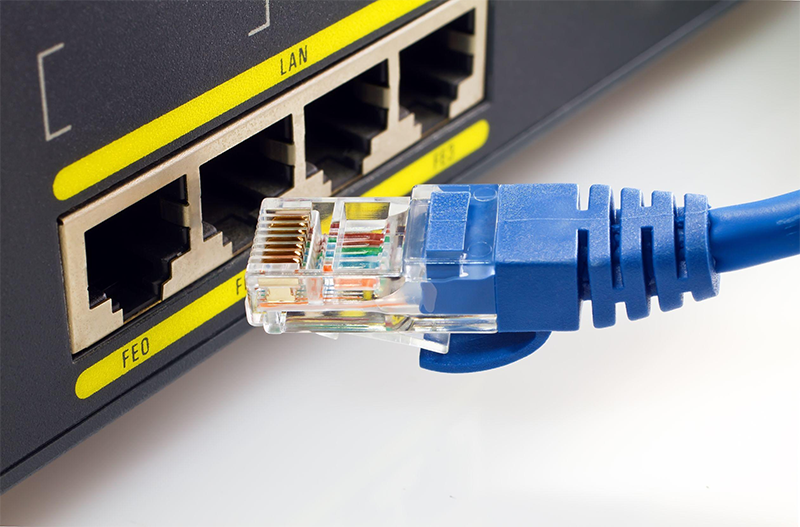
اتصال مودم به پورت مناسب یکی از مراحل حیاتی در راه اندازی شبکه وایرلس خانگی یا اداری است که نیازمند دقت در تشخیص نوع پورتها و استانداردهای سازگار است. پورت WAN یا LAN، بستهبه نوع اتصال و تجهیزات شبکه، بهعنوان رابط اصلی برای انتقال دادهها عمل میکند. انتخاب کابل مناسب، نظیر کابلهای اترنت Cat6 یا Cat7، به کاهش تداخل و افزایش سرعت انتقال کمک شایانی میکند.
در فرآیند اتصال، رعایت ترتیب و استانداردهای ارتباطی اهمیت ویژهای دارد. تنظیم صحیح پورتها و اطمینان از تطابق با پروتکلهای شبکه مانند DHCP، امکان شناسایی خودکار تنظیمات را فراهم میکند. همچنین، استفاده از نرمافزارهای مانیتورینگ برای نظارت بر عملکرد ارتباطات، شناسایی مشکلات احتمالی و بهینهسازی تنظیمات شبکه را تسهیل میکند.
روتر را به مودم خود وصل کنید و آن را روشن کنید
اتصال روتر به مودم هنگام و نحوه نصب وایرلس نیازمند تطابق کامل با استانداردهای ارتباطی و استفاده از کابل اترنت با کیفیت بالا، نظیر Cat6، برای انتقال دادهها با حداقل تداخل است. پورت WAN روی روتر بهعنوان نقطه اصلی ارتباط با مودم عمل میکند و باید به دقت انتخاب و متصل شود.
پساز اتصال فیزیکی، روشن کردن روتر و بررسی چراغهای وضعیت برای اطمینان از عملکرد صحیح ضروری است؛ چراغها وضعیت اتصال اینترنت و شبکه داخلی را نشان میدهند.
روتر خود را در محیط مناسب قرار دهید تا نحوه نصب وایرلس را انجام دهیم
موقعیتیابی صحیح روتر بیسیم تاثیر مستقیمی روی کارایی شبکه دارد. قرار دادن روتر در مکانی مرکزی با حداقل موانع فیزیکی مانند دیوارها و وسایل فلزی، بهتوزیع یکنواخت سیگنال در محیط کمک میکند. همچنین، ارتفاع مناسب میتواند از تداخل سیگنال با دیگر دستگاههای الکترونیکی جلوگیری کند.
برای بهبود عملکرد، روتر باید از منابع ایجاد نویز مانند مایکروویو یا تلفنهای بیسیم فاصله داشته باشد. استفاده از ابزارهای تحلیل سیگنال، امکان شناسایی نقاط ضعف پوششدهی و تنظیمات بهینه را فراهم میکند
تنظیمات تجهیز وایرلس خود را اعمال کنید
اعمال تنظیمات اولیه روی روتر، گامی اساسی در راهاندازی شبکه وایرلس اداری یا خانگی محسوب میشود. دسترسی به پنل مدیریت روتر ازطریق آدرس IP پیشفرض، امکان پیکربندی تنظیماتی نظیر نام شبکه (SSID)، کلمه عبور و باندهای فرکانسی را فراهم میکند.
علاوهبراین، تنظیمات پیشرفتهتری نظیر تخصیص آدرسهای IP استاتیک، فعالسازی فایروال داخلی و مدیریت پهنای باند به بهینهسازی عملکرد شبکه کمک میکند.
شبکه Wi-Fi خود را پیکربندی کنید
پیکربندی شبکه Wi-Fi نیازمند تنظیم دقیق پارامترهای کلیدی نظیر SSID و انتخاب باند فرکانسی مناسب است. باندهای ۲.۴ و ۵ گیگاهرتز، هریک با مزایا و محدودیتهای خاص، باید براساس محیط و تعداد دستگاههای متصل انتخاب شوند. همچنین، استفاده از رمزنگاری پیشرفته WPA3 برای حفاظت از اطلاعات شبکه ضروری است.
دربخش پیشرفته، تخصیص آدرسهای IP استاتیک، مدیریت پهنای باند و فعالسازی ویژگیهایی مانند شبکه مهمان، امنیت و کارایی شبکه را بهبود میبخشد.
رایانه یا تلفن خود را به روتر وصل کنید
برای اتصال رایانه یا تلفن به روتر، کافی است قابلیت Wi-Fi دستگاه فعال باشد و شبکه مدنظر انتخاب شود. با وارد کردن رمز عبور، ارتباط برقرار خواهد شد. در این فرآیند، اطمینان از صحیح بودن تنظیمات امنیتی، نظیر رمزنگاری WPA3، ضروری است.
وارد صفحه مدیریت روتر وایرلس شوید
براین حوه نصب وایرلس ورود به صفحه مدیریت روتر، ابتدا آدرس IP پیشفرض دستگاه را در مرورگر وب وارد کنید. این آدرس معمولا بهصورت 192.168.1.1 یا 192.168.0.1 مشخص میشود. پساز ورود، نیاز به احراز هویت ازطریق نام کاربری و کلمه عبور تعیینشده توسط سازنده یا تنظیمات اولیه دستگاه وجود دارد.
در صفحه مدیریت، کاربران میتوانند تنظیمات شبکه مانند نام، رمز عبور، و تنظیمات پیشرفتهای نظیر باندهای فرکانسی و فایروال را پیکربندی کنند.
اطلاعات شرکت ISP خودرا جهت اتصال به اینترنت خود را وارد کنید
برای وارد کردن اطلاعات اتصال به مودم، ابتدا وارد صفحه مدیریت روتر شوید و بخش تنظیمات اینترنت را انتخاب کنید. در این بخش، اطلاعاتی نظیر نام کاربری و کلمه عبور ارائهشده توسط ارائهدهنده خدمات اینترنت وارد میشود.
علاوهبراین، تنظیم پروتکل مناسب نظیر PPPoE یا Static IP برای اتصال صحیح ضروری است. بررسی صحت اطلاعات و ذخیره تنظیمات باعث میشود مودم به شبکه اینترنت متصل شده و عملکرد پایدار و بهینهای داشته باشد.
اکسس پوینت Wi-Fi خود را تنظیم کنید
نحوه نصب وایرلس تنظیم اکسس پوینت Wi-Fi، ابتدا دستگاه را به شبکه اصلی متصل کنید و ازطریق آدرس IP به رابط کاربری آن دسترسی پیدا کنید. در این مرحله، حالت عملکرد دستگاه را به «Access Point» تغییر دهید. سپس، تنظیمات مربوط به شبکه مانند SSID و کلمه عبور را همسو با روتر اصلی تعریف کنید
تنظیمات خود را اعمال کنید
پس از اعمال تغییرات در تنظیمات روتر، حتما گزینه “Apply” یا “Save Changes” را انتخاب کنید تا تغییرات ذخیره شوند. روتر پس از ذخیرهسازی تغییرات، ممکن است چند لحظه پردازش کرده یا بهطور خودکار ریبوت شود.
دستگاهها را به شبکه متصل کنید
پساز آنلاین شدن روتر، نحوه نصب وایرلس را با دستگاههای دارای قابلیت Wi-Fi را برای دسترسی به اینترنت متصل کنید. در اندروید، با کشیدن صفحه از بالا و نگهداشتن آیکون Wi-Fi، تنظیمات Wi-Fi را باز کرده و گزینه اتصال به شبکه موردنظر را انتخاب کنید.
در آیفون یا آیپد، از مسیر Settings > Wi-Fi اقدام کنید و با فعال کردن گزینه Wi-Fi، نام شبکه خود را انتخاب کنید. در ویندوز 10 یا 11، روی آیکون شبکه در تسکبار کلیک کرده و شبکه Wi-Fi موردنظر را انتخاب کنید. در مک، آیکون Wi-Fi در نوار منو را کلیک کرده و شبکه موردنظر را برگزینید.
جمعبندی
راه اندازی شبکه وایرلس یا نحوه نصب وایرلس اداری یا خانگی نیازمند انجام مراحلی از جمله انتخاب تجهیزات مناسب، پیکربندی امنیتی و بهینهسازی تنظیمات است. با رعایت اصول فنی، مانند انتخاب مکان مناسب برای روتر، استفاده از پروتکلهای پیشرفته و مدیریت دستگاههای متصل، میتوان شبکهای پایدار، امن و با پوششدهی مطلوب ایجاد کرد. آگاهی از جزئیات و ابزارهای مدیریتی نقش کلیدی در بهبود عملکرد شبکه وایرلس و تجربه بهتر کاربران دارد.
سوالات متداول
1. چگونه می توانم ببینم چه کسی از شبکه وای فای من استفاده می کند؟
نحوه نصب وایرلس مشاهده دستگاههای متصل به شبکه Wi-Fi، وارد صفحه مدیریت روتر شده و لیست دستگاههای متصل را بررسی کنید.
2. چگونه می توانم مهمانان ناخواسته را از شبکه وای فای خود حذف کنم؟
برای حذف مهمانان ناخواسته، وارد صفحه مدیریت روتر شوید و دستگاههای متصل را مسدود یا رمز عبور شبکه را تغییر دهید.
3. چرا باید سیستم عامل روتر خود را به روز کنم؟
بهروزرسانی سیستمعامل روتر با نحوه نصب وایرلس و موجب افزایش امنیت، رفع اشکالات نرمافزاری و بهبود عملکرد شبکه بیسیم شما میشود.
