
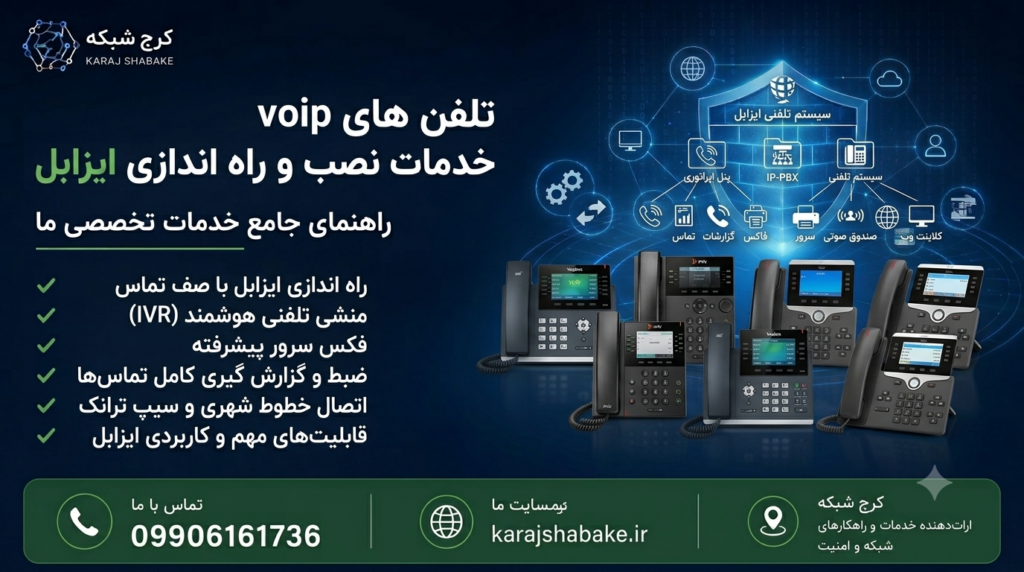
📞 آموزش راهاندازی سرویس تلفن اینترنتی VoIP در ایزابل (Issabel)
راهنمای کامل نصب، تنظیم و پیکربندی مرکز تلفن IP مبتنی بر Issabel برای سازمانها و شرکتها
📌 VoIP چیست؟
VoIP یا Voice over Internet Protocol فناوری انتقال تماسهای صوتی از طریق شبکههای کامپیوتری و اینترنت است.
در این تکنولوژی به جای استفاده از خطوط تلفن سنتی، تماسها توسط پروتکل IP منتقل میشوند.
مرکز تلفنهای تحت شبکه مانند Issabel امکان مدیریت داخلیها، صف تماس، ضبط مکالمات، منشی تلفنی، کنفرانس صوتی و اتصال خطوط شهری را فراهم میکنند.
☎️ ایزابل (Issabel) چیست؟
Issabel یک سیستم تلفنی متنباز (Open Source) مبتنی بر Asterisk است که برای راهاندازی مرکز تلفن IP استفاده میشود.
این سیستم جایگزین مناسبی برای PBXهای سنتی بوده و امکانات حرفهای مانند مدیریت کاربران، تماسهای ورودی و خروجی، سیستم پاسخگوی خودکار (IVR)، گزارشگیری تماسها و ارتباط با CRM را ارائه میدهد.
🚀 کاهش هزینهها
با استفاده از VoIP هزینه تماسهای داخلی، بین شعب و تماسهای بینالمللی کاهش پیدا میکند.
⚙️ مدیریت حرفهای
مدیر شبکه میتواند تمام داخلیها، کاربران و تماسها را از طریق یک پنل تحت وب مدیریت کند.
🌐 قابلیت توسعه
امکان افزایش داخلیها، اتصال شعب و استفاده از تلفن نرمافزاری وجود دارد.
🏢 کاربردهای VoIP و Issabel در سازمانها
- ✅ شرکتها و سازمانهای اداری
- ✅ مراکز تماس (Call Center)
- ✅ کارخانهها و مجموعههای صنعتی
- ✅ دانشگاهها و مراکز آموزشی
- ✅ شرکتهای دارای چند شعبه
- ✅ سیستمهای پشتیبانی و فروش
💡 نکته مهم:
برای پیادهسازی یک سیستم VoIP حرفهای، تنها نصب Issabel کافی نیست.
مواردی مانند طراحی شبکه، QoS، VLAN صوت، امنیت، پهنای باند و تنظیمات فایروال نقش بسیار مهمی در کیفیت مکالمات دارند.
🖥️ معماری ساده یک سیستم VoIP مبتنی بر Issabel
☎️ تلفن IP کاربران
⬇️
🔀 سوئیچ شبکه
⬇️
🖥️ سرور Issabel + Asterisk
⬇️
🌍 خط SIP یا مخابرات
📋 پیشنیازهای راهاندازی Issabel
| منبع | حداقل پیشنهاد |
|---|---|
| CPU | 2 Core |
| RAM | 4GB |
| Storage | 50GB SSD |
| Network | کارت شبکه Gigabit |
✅ جمعبندی بخش اول
در این بخش با مفهوم VoIP، سیستم تلفنی Issabel، مزایا و زیرساخت مورد نیاز آشنا شدیم.
در بخش بعدی نحوه نصب Issabel روی سرور و تنظیمات اولیه شبکه را به صورت مرحلهبهمرحله بررسی خواهیم کرد.
🖥️ نصب و راهاندازی Issabel روی سرور | تنظیمات اولیه شبکه و ورود به پنل مدیریت
مرحله دوم آموزش راهاندازی مرکز تلفن VoIP با Issabel
📌 در این بخش یاد میگیریم:
- نصب Issabel روی سرور فیزیکی
- نصب Issabel در محیط VMware ESXi
- تنظیم IP استاتیک برای مرکز تلفن
- تنظیم Gateway و DNS
- ورود به پنل مدیریتی Issabel
💿 دانلود و آمادهسازی نصب Issabel
برای نصب مرکز تلفن Issabel ابتدا باید فایل ISO سیستمعامل را دریافت کرده و یک سرور مناسب برای نصب آماده کنیم.
Issabel معمولاً به صورت یک سیستمعامل کامل ارائه میشود و شامل سرویسهای مورد نیاز مانند:
Asterisk، Apache، MariaDB، PHP و FreePBX
است.
⚠️ نکته مهم قبل از نصب:
قبل از نصب Issabel حتماً از اطلاعات قبلی سرور نسخه پشتیبان تهیه کنید؛ زیرا فرآیند نصب، دیسک سیستم را فرمت خواهد کرد.
🖥️ نصب Issabel روی سرور فیزیکی
برای نصب روی سرور فیزیکی مانند HPE، Dell یا Supermicro مراحل زیر انجام میشود:
1️⃣ تنظیم Boot از طریق ISO
ابتدا وارد BIOS یا iLO سرور شده و Boot Device را روی DVD یا USB حاوی فایل ISO Issabel قرار دهید.
2️⃣ شروع نصب
پس از بوت شدن، صفحه نصب Issabel نمایش داده میشود. گزینه Install را انتخاب کرده و مراحل نصب را ادامه دهید.
3️⃣ انتخاب دیسک نصب
دیسک مورد نظر را انتخاب کرده و تنظیمات Partition را انجام دهید.
برای محیطهای سازمانی استفاده از SSD پیشنهاد میشود.
4️⃣ تعیین رمز عبور Root
در این مرحله یک رمز عبور قدرتمند برای کاربر Root لینوکس تعیین کنید.
☁️ نصب Issabel روی VMware ESXi
در بسیاری از سازمانها، مرکز تلفن VoIP به صورت ماشین مجازی روی زیرساخت VMware اجرا میشود.
برای ایجاد ماشین مجازی پیشنهاد میشود منابع زیر اختصاص داده شود:
| منبع | پیشنهاد سازمانی |
|---|---|
| CPU | 2 تا 4 هسته پردازشی |
| RAM | 4 تا 8 گیگابایت |
| Storage | 50 تا 100 گیگ SSD |
| Network Adapter | VMXNET3 |
✅ پیشنهاد حرفهای شبکه:
در محیطهای سازمانی بهتر است شبکه VoIP در یک VLAN مجزا قرار گیرد.
به عنوان مثال:
VLAN 20 → Data کاربران
VLAN 30 → Voice کاربران
VLAN 40 → Server Issabel
🌐 تنظیم IP استاتیک در Issabel
پس از نصب سیستمعامل، برای اینکه مرکز تلفن همیشه قابل دسترسی باشد باید یک IP ثابت روی کارت شبکه تنظیم شود.
ابتدا با کاربر Root وارد کنسول شوید.
nano /etc/sysconfig/network-scripts/ifcfg-ens192
نمونه تنظیمات کارت شبکه:
DEVICE=ens192
BOOTPROTO=static
ONBOOT=yes
IPADDR=192.168.10.10
NETMASK=255.255.255.0
GATEWAY=192.168.10.1
DNS1=8.8.8.8
بعد از ذخیره تنظیمات، سرویس شبکه را Restart کنید:
systemctl restart network
🔍 بررسی ارتباط شبکه
برای اطمینان از صحت تنظیمات شبکه دستورات زیر را اجرا کنید:
ip addr
ping 8.8.8.8
ping google.com
🔐 ورود به پنل مدیریت Issabel
پس از تنظیم IP، از طریق مرورگر وارد آدرس زیر شوید:
https://192.168.10.10
در صفحه ورود، نام کاربری و رمز عبری که هنگام نصب تعیین کردهاید را وارد کنید.
🎯 نکته امنیتی:
پس از اولین ورود، حتماً رمز عبور مدیر سیستم را تغییر دهید و دسترسی پنل مدیریت را فقط به شبکه داخلی یا VPN محدود کنید.
📊 بررسی وضعیت سرویسهای Issabel
برای مشاهده وضعیت سرویسهای اصلی میتوان از دستورات زیر استفاده کرد:
systemctl status httpd
systemctl status mariadb
asterisk -rvvv
✅ جمعبندی بخش دوم:
در این قسمت Issabel را روی سرور فیزیکی یا VMware نصب کردیم، تنظیمات شبکه را انجام دادیم و وارد پنل مدیریتی شدیم.
در بخش بعدی، ساخت داخلیها (Extensions)، ایجاد کاربران تلفن IP و اتصال Softphone به مرکز تلفن Issabel را بررسی خواهیم کرد.
☎️ ساخت داخلیها (Extensions) و تنظیم تلفنهای IP در Issabel
بخش سوم آموزش راهاندازی مرکز تلفن VoIP با Issabel | ایجاد کاربران و اتصال تلفنها
📌 در این بخش یاد میگیریم:
- آشنایی با Extension در Issabel
- ساخت داخلیهای سازمانی
- تنظیم شماره داخلی و رمز عبور
- اتصال تلفن IP به Issabel
- راهاندازی Softphone در موبایل و کامپیوتر
- برقراری اولین تماس داخلی
☎️ Extension در سیستم VoIP چیست؟
در سیستمهای تلفنی سنتی، هر کاربر یک خط تلفن فیزیکی داشت؛ اما در مرکز تلفن VoIP، هر کاربر با یک شماره داخلی دیجیتال شناخته میشود که به آن Extension گفته میشود.
در Issabel هر Extension دارای اطلاعاتی مانند شماره داخلی، رمز عبور، نوع پروتکل، تنظیمات صدا و سطح دسترسی است.
نمونه ساختار داخلی سازمان:
📞 داخلی مدیریت: 100
📞 واحد فروش: 200 تا 209
📞 واحد پشتیبانی: 300 تا 309
📞 واحد مالی: 400 تا 409
🔐 ورود به بخش تنظیمات داخلیها در Issabel
برای ایجاد داخلی جدید ابتدا وارد پنل مدیریت Issabel شوید و مسیر زیر را باز کنید:
PBX → PBX Configuration → Extensions
در این بخش میتوان داخلی جدید ایجاد، حذف یا ویرایش کرد.
➕ ایجاد Extension جدید در Issabel
برای ساخت اولین داخلی مراحل زیر را انجام دهید:
1️⃣ انتخاب نوع داخلی
در قسمت Device گزینه زیر را انتخاب کنید:
Generic SIP Device
2️⃣ تعیین شماره داخلی
شماره داخلی مورد نظر را وارد کنید.
مثال:
User Extension: 101
3️⃣ نام کاربر
نام کاربر تلفن را وارد کنید:
Display Name: Manager
4️⃣ تنظیم رمز SIP
برای امنیت بیشتر یک رمز قوی تعیین کنید:
secret: XyZ@123456
💾 ذخیره تنظیمات Extension
پس از تکمیل اطلاعات، روی گزینه:
Submit → Apply Configuration Changes
کلیک کنید تا تنظیمات Asterisk بارگذاری شود.
📱 اتصال تلفن IP به Issabel
پس از ساخت داخلی، باید تلفن IP را به مرکز تلفن معرفی کنیم.
تلفنهای IP معروف که با Issabel سازگار هستند:
☎️ Yealink
مناسب شرکتها و سازمانها با کیفیت صدای بالا
☎️ Grandstream
گزینه اقتصادی و محبوب برای VoIP
☎️ Cisco IP Phone
مناسب شبکههای سازمانی حرفهای
⚙️ تنظیمات SIP در تلفن IP
در صفحه تنظیمات تلفن IP اطلاعات زیر را وارد کنید:
| گزینه | مقدار |
|---|---|
| Account | 101 |
| Username | 101 |
| Password | رمز SIP داخلی |
| SIP Server | IP سرور Issabel |
📲 راهاندازی Softphone در کامپیوتر و موبایل
اگر کاربر نیاز به تلفن فیزیکی نداشته باشد، میتوان از نرمافزارهای Softphone استفاده کرد.
- 💻 ویندوز: MicroSIP
- 📱 اندروید: Zoiper
- 📱 IOS: Zoiper یا Groundwire
🧪 تست اولین تماس داخلی
پس از اتصال دو داخلی:
مثال:
☎️ داخلی 101
⬇️
تماس با
⬇️
☎️ داخلی 102
اگر تنظیمات درست باشد، تماس بدون نیاز به خطوط شهری بین کاربران برقرار خواهد شد.
🔎 بررسی وضعیت داخلیها از طریق CLI
برای مشاهده وضعیت ثبت شدن داخلیها در Asterisk:
asterisk -rvvv
sip show peers
⚠️ خطاهای رایج در ثبت داخلی:
- اشتباه بودن رمز SIP
- مسدود بودن پورت 5060
- مشکل NAT
- تنظیم نبودن Codec مشترک
- مشکل VLAN یا شبکه VoIP
✅ جمعبندی بخش سوم:
در این بخش ساخت Extension در Issabel، ایجاد کاربران، اتصال تلفن IP و Softphone را انجام دادیم.
در بخش چهارم به سراغ تنظیم خطوط شهری، SIP Trunk، مسیرهای تماس ورودی و خروجی و اتصال مرکز تلفن به مخابرات خواهیم رفت.
📞 تنظیم SIP Trunk، خطوط شهری و مسیرهای تماس در Issabel
بخش چهارم آموزش راهاندازی مرکز تلفن VoIP با Issabel | اتصال به مخابرات و مدیریت تماسها
📌 در این بخش یاد میگیریم:
- مفهوم SIP Trunk در VoIP
- اتصال Issabel به سرویسدهنده SIP
- اتصال خطوط شهری با Gateway
- ساخت مسیر تماس خروجی (Outbound Route)
- ساخت مسیر تماس ورودی (Inbound Route)
- راهاندازی منشی تلفنی IVR
🌐 SIP Trunk چیست؟
SIP Trunk یکی از مهمترین بخشهای سیستم تلفنی VoIP است که امکان اتصال مرکز تلفن Issabel به شبکه مخابرات یا سرویسدهندگان تلفن اینترنتی را فراهم میکند.
با استفاده از SIP Trunk میتوان تماسهای ورودی و خروجی سازمان را بدون استفاده از خطوط تلفن سنتی مدیریت کرد.
ساختار ارتباط VoIP:
☎️ کاربر داخلی
⬇️
🖥️ سرور Issabel
⬇️
🔗 SIP Trunk
⬇️
🌍 مخابرات یا Provider
🔧 ایجاد SIP Trunk در Issabel
برای ساخت Trunk ابتدا وارد مسیر زیر شوید:
PBX → PBX Configuration → Trunks → Add SIP Trunk
در صفحه تنظیمات، اطلاعات سرویسدهنده SIP را وارد کنید.
تنظیمات عمومی Trunk
| پارامتر | مقدار نمونه |
|---|---|
| Trunk Name | SIP_PROVIDER |
| Username | شماره SIP |
| Password | رمز سرویس SIP |
| Host | IP Provider |
🔌 اتصال خطوط شهری با Gateway VoIP
در بسیاری از سازمانها هنوز از خطوط آنالوگ یا دیجیتال مخابرات استفاده میشود.
برای اتصال این خطوط به Issabel از تجهیزات Gateway استفاده میشود.
📡 FXO Gateway
اتصال خطوط تلفن شهری آنالوگ به مرکز تلفن VoIP
☎️ FXS Gateway
اتصال تلفنهای آنالوگ به شبکه VoIP
🔗 E1 Gateway
برای خطوط دیجیتال سازمانی و PRI
📤 ساخت مسیر تماس خروجی (Outbound Route)
برای اینکه کاربران بتوانند از طریق خطوط شهری تماس برقرار کنند باید یک مسیر خروجی ایجاد کنیم.
مسیر زیر را باز کنید:
PBX → PBX Configuration → Outbound Routes
سپس گزینه Add Route را انتخاب کنید.
تنظیمات نمونه:
- Route Name: External_Call
- Dial Pattern: X.
- Trunk Sequence: SIP_PROVIDER
💡 نکته حرفهای:
در شبکههای سازمانی بهتر است برای تماسهای خروجی قوانین جداگانه تعریف شود؛ برای مثال:
- تماس داخلی رایگان
- تماس شهری
- تماس موبایل
- تماس بینالمللی
📥 ساخت مسیر تماس ورودی (Inbound Route)
Inbound Route مشخص میکند تماسهای ورودی به کدام داخلی، گروه تماس یا منشی تلفنی منتقل شوند.
PBX → PBX Configuration → Inbound Routes
مثال:
☎️ شماره شرکت
⬇️
🎙️ IVR
⬇️
1 → فروش
2 → پشتیبانی
3 → مدیریت
🎙️ راهاندازی منشی تلفنی IVR
IVR یا Interactive Voice Response همان سیستم پاسخگوی خودکار تلفنی است که به مشتری اجازه میدهد با انتخاب شماره، به بخش مورد نظر منتقل شود.
مسیر ایجاد IVR:
PBX → PBX Configuration → IVR
نمونه پیام IVR:
🎧
“به شرکت ما خوش آمدید.
برای واحد فروش عدد 1، برای پشتیبانی عدد 2 و برای ارتباط با اپراتور عدد 0 را انتخاب کنید.”
🔍 تست ارتباط SIP Trunk
برای بررسی وضعیت Trunk از خط فرمان Asterisk استفاده کنید:
asterisk -rvvv
sip show peers
sip show registry
⚠️ مشکلات رایج SIP Trunk:
- تنظیم نبودن NAT
- باز نبودن پورت UDP 5060
- اختلاف Codec بین Provider و Issabel
- مشکل Firewall
- تنظیم اشتباه IP عمومی
✅ جمعبندی بخش چهارم:
در این بخش SIP Trunk، اتصال خطوط شهری، مسیرهای تماس ورودی و خروجی و سیستم IVR را در Issabel بررسی کردیم.
در بخش پنجم، تنظیمات پیشرفته تلفنهای IP، صف تماس (Queue)، ضبط مکالمات و امکانات مرکز تماس را آموزش خواهیم داد.
🎧 تنظیمات پیشرفته تلفنهای IP، صف تماس و ضبط مکالمات در Issabel
بخش پنجم آموزش راهاندازی مرکز تلفن VoIP با Issabel | مدیریت حرفهای تماسها
📌 در این بخش یاد میگیریم:
- تنظیم حرفهای تلفنهای IP در Issabel
- ایجاد گروه تماس (Ring Group)
- راهاندازی صف تماس (Queue)
- فعالسازی ضبط مکالمات
- تنظیم Codec و کیفیت صدا
- مدیریت کاربران مرکز تماس
☎️ تنظیم حرفهای تلفنهای IP در Issabel
پس از ایجاد داخلیها در Issabel، مرحله بعدی اتصال تلفنهای IP کاربران است.
تلفن IP باید بتواند از طریق پروتکل SIP با سرور Asterisk ارتباط برقرار کند.
اطلاعات مورد نیاز برای تنظیم تلفن:
- 📌 SIP Server: آدرس IP سرور Issabel
- 📌 Extension: شماره داخلی کاربر
- 📌 Authentication ID: شماره داخلی
- 📌 Password: رمز SIP داخلی
- 📌 Transport: UDP/TCP
🔧 تنظیم تلفن Yealink برای اتصال به Issabel
برای مثال در تلفنهای Yealink از طریق مرورگر وارد IP تلفن شوید:
http://Phone-IP
سپس مسیر زیر را باز کنید:
Account → Register
| تنظیم | مقدار |
|---|---|
| Line Active | Enabled |
| Label | 101 |
| Register Name | 101 |
| Password | رمز داخلی |
| SIP Server | 192.168.10.10 |
👥 ایجاد گروه تماس (Ring Group)
Ring Group زمانی استفاده میشود که یک تماس ورودی باید همزمان یا پشت سر هم به چند کاربر منتقل شود.
مثال:
مشتری با شرکت تماس میگیرد و تماس به چند کارشناس فروش ارسال میشود.
مسیر ایجاد:
PBX → PBX Configuration → Ring Groups
نمونه تنظیمات:
- Ring Group Number: 600
- Extension List:
101-102-103 - Ring Strategy:
Ring All - Destination:
Voicemail
🎯 راهاندازی صف تماس (Queue)
Queue یکی از مهمترین امکانات مرکز تماس است که باعث مدیریت تماسهای زیاد مشتریان میشود.
در صف تماس، مشتری منتظر میماند تا یکی از اپراتورها پاسخ دهد.
کاربردهای Queue:
- مرکز پشتیبانی مشتریان
- واحد فروش
- واحد خدمات پس از فروش
- Help Desk سازمانی
⚙️ ساخت Queue در Issabel
مسیر ایجاد صف:
PBX → PBX Configuration → Queues
| گزینه | مقدار نمونه |
|---|---|
| Queue Number | 700 |
| Agent List | 101,102,103 |
| Strategy | Fewest Calls |
🎙️ فعالسازی ضبط مکالمات (Call Recording)
ضبط مکالمات یکی از امکانات مهم سازمانها برای کنترل کیفیت، آموزش کارکنان و بررسی شکایات مشتریان است.
برای فعالسازی ضبط تماس:
PBX → Extensions → Recording Options
تنظیمات پیشنهادی:
- Outbound Recording: Always
- Inbound Recording: Always
- Internal Recording: Optional
🔊 تنظیم Codec و کیفیت صدا در VoIP
Codec مشخص میکند صدا چگونه فشرده و منتقل شود. انتخاب صحیح Codec تأثیر مستقیمی بر کیفیت مکالمه و مصرف پهنای باند دارد.
| Codec | کاربرد |
|---|---|
| G.711 | کیفیت بسیار بالا، مصرف پهنای باند بیشتر |
| G.729 | مصرف کمتر پهنای باند |
| G.722 | صدای HD |
📊 مشاهده گزارش تماسها
Issabel دارای سیستم گزارشگیری قدرتمند برای بررسی تماسها است.
Reports → CDR Report
در این بخش میتوان موارد زیر را مشاهده کرد:
- تعداد تماسها
- زمان مکالمه
- شماره تماس گیرنده
- داخلی پاسخدهنده
- فایل ضبط شده مکالمه
✅ جمعبندی بخش پنجم:
در این قسمت تلفنهای IP را به Issabel متصل کردیم، گروه تماس، صف تماس، ضبط مکالمات و تنظیمات کیفیت صدا را بررسی کردیم.
در بخش ششم، امنیت مرکز تلفن Issabel، فایروال، Backup، مانیتورینگ و روشهای جلوگیری از حملات VoIP را بررسی خواهیم کرد.
🔐 افزایش امنیت Issabel، Backup و مانیتورینگ مرکز تلفن VoIP
بخش ششم آموزش راهاندازی مرکز تلفن VoIP با Issabel | ایمنسازی و نگهداری حرفهای
📌 در این بخش یاد میگیریم:
- اهمیت امنیت در سیستم VoIP
- تنظیم Firewall در Issabel
- جلوگیری از حملات Brute Force به SIP
- فعالسازی Fail2Ban
- تهیه Backup از تنظیمات مرکز تلفن
- مانیتورینگ سرویسهای Asterisk
- تنظیم دسترسی امن از اینترنت
🛡️ چرا امنیت در VoIP اهمیت دارد؟
مرکز تلفن VoIP مانند سایر سرویسهای شبکه در معرض حملات سایبری قرار دارد.
اگر Issabel بدون تنظیمات امنیتی مناسب در اینترنت منتشر شود، مهاجمان میتوانند با حملات مختلف مانند:
- 🔴 حمله Brute Force به حسابهای SIP
- 🔴 سرقت اعتبار داخلیها
- 🔴 برقراری تماسهای غیرمجاز بینالمللی
- 🔴 حمله به پنل مدیریت وب
- 🔴 اختلال در سرویس تلفنی سازمان
🔒 تغییر تنظیمات امنیتی اولیه Issabel
بعد از نصب Issabel بهتر است چند اقدام امنیتی اولیه انجام شود:
- ✅ تغییر رمز عبور Root لینوکس
- ✅ تغییر رمز Administrator پنل Issabel
- ✅ حذف داخلیهای بدون استفاده
- ✅ استفاده از رمزهای پیچیده برای SIP
- ✅ محدود کردن دسترسی مدیریتی
🔥 تنظیم Firewall در Issabel
یکی از مهمترین اقدامات امنیتی، محدود کردن پورتهای باز روی سرور VoIP است.
در حالت عادی نباید تمام پورتها برای اینترنت باز باشند.
| سرویس | پورت | کاربرد |
|---|---|---|
| SIP | 5060 UDP/TCP | ثبت تلفنها |
| RTP | 10000-20000 | انتقال صدا |
| HTTP/HTTPS | 80/443 | پنل مدیریت |
🚫 جلوگیری از حملات SIP Brute Force با Fail2Ban
Fail2Ban یک سرویس امنیتی در لینوکس است که تلاشهای ورود ناموفق را بررسی کرده و IPهای مشکوک را مسدود میکند.
systemctl status fail2ban
برای مشاهده IPهای مسدود شده:
fail2ban-client status
💡 نکته امنیتی مهم:
برای اتصال تلفنهای خارج از سازمان، بهتر است به جای باز کردن مستقیم SIP در اینترنت، از VPN مانند OpenVPN یا WireGuard استفاده شود.
🌐 تنظیم NAT برای دسترسی از خارج سازمان
اگر کاربران از اینترنت یا شعب دیگر به Issabel متصل میشوند، باید تنظیمات NAT به درستی انجام شود.
مسیر تنظیمات:
PBX → PBX Configuration → General Settings
تنظیمات مهم:
- External IP Address: IP عمومی سازمان
- Local Networks:
192.168.0.0/16 - NAT Mode:
Yes
💾 تهیه Backup از Issabel
پشتیبانگیری منظم از مرکز تلفن یکی از مهمترین وظایف مدیر شبکه است.
اطلاعات مهم شامل:
- 📌 تنظیمات داخلیها
- 📌 Trunkها
- 📌 IVR
- 📌 Queueها
- 📌 فایلهای ضبط مکالمات
Backup از طریق پنل Issabel
System → Backup / Restore
میتوان Backup را روی سرور دیگر، NAS یا فضای ذخیرهسازی شبکه نگهداری کرد.
📊 مانیتورینگ Asterisk و Issabel
برای اطمینان از عملکرد صحیح مرکز تلفن باید سرویسها به صورت مداوم مانیتور شوند.
ابزارهای مانیتورینگ:
- 📈 Zabbix
- 📈 Nagios
- 📈 Grafana
- 📈 PRTG Network Monitor
🔍 دستورات مهم عیبیابی Issabel
asterisk -rvvv
core show channels
sip show peers
sip show registry
tail -f /var/log/asterisk/full
📡 بررسی کیفیت تماس VoIP
پارامترهای مهم کیفیت صدا:
- 🎧 Latency کمتر از 150ms
- 🎧 Jitter کمتر از 30ms
- 🎧 Packet Loss کمتر از 1 درصد
- 🎧 استفاده از QoS در شبکه
✅ جمعبندی بخش ششم:
در این بخش امنیت Issabel، فایروال، Fail2Ban، Backup، NAT و مانیتورینگ مرکز تلفن را بررسی کردیم.
در بخش هفتم و پایانی مقاله، عیبیابی کامل VoIP، مشکلات رایج صدا، دستورات حرفهای Asterisk، نکات بهینهسازی و جمعبندی نهایی را بررسی خواهیم کرد.
🛠️ عیبیابی Issabel، مشکلات رایج VoIP و چکلیست نهایی راهاندازی
بخش هفتم و پایانی آموزش راهاندازی مرکز تلفن VoIP با Issabel | رفع مشکلات و بهینهسازی
📌 در این بخش یاد میگیریم:
- عیبیابی مشکلات رایج تماس در Issabel
- رفع مشکل قطع شدن یا نبودن صدا
- بررسی NAT و RTP
- بررسی وضعیت داخلیها و Trunk
- دستورات مهم Asterisk
- چکلیست نهایی راهاندازی VoIP سازمانی
🔍 اهمیت عیبیابی در سیستم VoIP
در سیستمهای تلفنی مبتنی بر IP، کیفیت تماس به عوامل مختلفی مانند شبکه، پهنای باند، تنظیمات Asterisk، فایروال، Codec و تجهیزات شبکه وابسته است.
برخلاف تلفنهای سنتی، یک مشکل کوچک در شبکه میتواند باعث ایجاد مشکلاتی مانند قطع صدا، تأخیر، نویز یا عدم برقراری تماس شود.
❌ مشکل اول: داخلیها Register نمیشوند
علائم مشکل:
- تلفن IP پیام Registration Failed نمایش میدهد.
- داخلی در Issabel Offline است.
- امکان تماس وجود ندارد.
دلایل احتمالی:
- اشتباه بودن Username یا Password داخلی
- تنظیم اشتباه IP سرور Issabel
- مسدود بودن پورت SIP
- مشکل شبکه یا VLAN Voice
- فعال نبودن سرویس Asterisk
بررسی وضعیت داخلیها:
asterisk -rvvv
sip show peers
🔇 مشکل دوم: تماس برقرار میشود ولی صدا وجود ندارد
یکی از رایجترین مشکلات VoIP، برقراری تماس بدون انتقال صدا است.
این مشکل معمولاً به دلیل تنظیمات NAT، Firewall یا RTP ایجاد میشود.
دلایل اصلی No Audio:
- تنظیم نبودن External IP
- بسته بودن پورتهای RTP
- فعال نبودن NAT
- عدم تطابق Codec
پورتهای RTP در Issabel:
UDP 10000 – 20000
🔄 مشکل سوم: یکطرفه بودن صدا (One Way Audio)
در این حالت یکی از طرفین صدا را دریافت میکند ولی طرف دیگر صدایی ندارد.
این مشکل بیشتر زمانی رخ میدهد که تلفنها از اینترنت به مرکز تلفن متصل میشوند.
راهکارها:
- تنظیم IP عمومی در Issabel
- تنظیم Local Network
- بررسی Port Forward روی روتر
- فعالسازی NAT
- بررسی فایروال سازمان
📡 بررسی ترافیک SIP و RTP
برای مشاهده پیامهای SIP میتوان از دستورات Asterisk استفاده کرد:
asterisk -rvvv
sip set debug on
برای خاموش کردن Debug:
sip set debug off
🎚️ مشکل چهارم: کیفیت پایین صدا و نویز
کیفیت پایین تماس معمولاً به مشکلات شبکه مربوط است.
مهمترین پارامترهای کیفیت VoIP:
| پارامتر | مقدار مناسب |
|---|---|
| Latency | کمتر از 150ms |
| Jitter | کمتر از 30ms |
| Packet Loss | کمتر از 1% |
⚙️ دستورات مهم Asterisk برای مدیر شبکه
| asterisk -rvvv | ورود به CLI استریسک |
| core show channels | مشاهده تماسهای فعال |
| sip show peers | وضعیت داخلیها |
| sip show registry | وضعیت Trunkها |
| core restart now | Restart سرویس Asterisk |
✅ چکلیست نهایی راهاندازی VoIP سازمانی با Issabel
- ☑ نصب صحیح Issabel روی سرور
- ☑ تنظیم IP ثابت
- ☑ ایجاد Extensionها
- ☑ اتصال تلفنهای IP
- ☑ تنظیم SIP Trunk
- ☑ ساخت IVR و Queue
- ☑ فعالسازی ضبط مکالمات
- ☑ تنظیم QoS شبکه
- ☑ فعالسازی Firewall و Fail2Ban
- ☑ تهیه Backup دورهای
- ☑ مانیتورینگ سرویسها
🏢 طراحی شبکه استاندارد برای VoIP سازمانی
🌐 اینترنت و SIP Provider
⬇️
🔥 Firewall
⬇️
🔀 Core Switch
⬇️
📞 VLAN Voice
⬇️
☎️ تلفنهای IP
🖥️ VLAN Server
⬇️
🟢 Issabel PBX
🎯 نتیجهگیری نهایی مقاله
راهاندازی مرکز تلفن VoIP با Issabel یکی از بهترین روشها برای ایجاد یک سیستم ارتباطی حرفهای، کمهزینه و قابل توسعه در سازمانها است.
با استفاده از Issabel میتوان امکاناتی مانند داخلیهای نامحدود، منشی تلفنی، صف تماس، ضبط مکالمات، گزارشگیری، اتصال شعب و ارتباط با CRM را پیادهسازی کرد.
🚀 جمعبندی آموزش راهاندازی VoIP با Issabel
در این مقاله از مرحله نصب Issabel تا ایجاد داخلی، اتصال خطوط شهری، امنیت، Backup و عیبیابی کامل یک مرکز تلفن سازمانی را بررسی کردیم.
این معماری میتواند برای شرکتها، کارخانهها، دانشگاهها، مراکز تماس و سازمانهای دارای چند شعبه مورد استفاده قرار گیرد.
