نرمافزار ASDM به همراه فایروال ارائه میشود و برای تنظیم و ایجاد سیاستهای سازمانی به صورت گرافیکی کاربرد دارد یعنی با نصب آن دیگر نیازی به وارد کردن اطلاعات به صورت Command نیست، البته همه دستورات را پشتیبانی نمیکند و در بعضی مواقع باید به صورت Command تنظیمات را انجام دهید.
برای شروع اول باید بر روی Firewall آدرس IP را به صورت دستی و یا اتوماتیک تنظیم کنیم، در دستور زیر وارد Interface Managemet 0/0 میشویم و آدرس آن را ۱۹۲.۱۶۸.۵.۲۸ در نظر میگیریم.
ciscoasa(config)# int management 0/0
ciscoasa(config-if)# ip address 192.168.5.28 255.255.255.0
ciscoasa(config-if)# nameif mgmt
INFO: Security level for “mgmt” set to 0 by default.
ciscoasa(config-if)# no sh
بعد از وارد کردن IP حتماً باید برای هر Interface یک نام در در نظر بگیریم که این کار را با دستور Nameif mgmt. انجام میدهیم که mgmt. همان نام اینترفیس است که در ادامه در مورد نام اینترفیس بیشتر توضیح خواهیم داد، در آخر هم باید اینترفیس مورد نظر را با دستور No shutdown روشن کنید.
در ادامه باید نرمافزار ASDM را اجرا کنیم برای این کار اول باید پروتکل HTTP را بر روی سرور فعال کنیم که برای این منظور از دستور زیر استفاده میکنیم:
با دستور زیر سرویس HTTP فعال خواهد شد
ciscoasa(config)# http server enable
با این دستور به فایروال اعلام میکنیم که شبکه ۱۹۲.۱۶۸.۵.۰ میتواند به سرویس HTTP دسترسی داشته باشد.
ciscoasa(config)# http 192.168.5.0 255.255.255.0 mgmt
برای اینکه دسترسی کامل شود باید پروتکل SSL را بر روی فایروال با دستور زیر فعال کنیم، در این دستور برای امنیت بیتشر از رمزنگاریها و هشهای مختلفی میتوانید استفاده کنید.
ciscoasa(config)# ssl encryption 3des-sha1 rc4-md5 aes256-sha1
نکته مهم: دستور بالا در نسخههای قدیمی تر Asa کاربرد داشته و در نسخه جدید نیازی به استفاده از این دستور نیست.
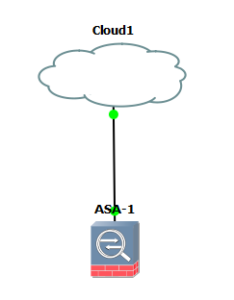
توجه داشته باشید برای دسترسی به ASA از طریق شبکه باید یک Cloud به صفحه اضافه کنید و آن را به ASA متصل کنید، فقط توجه داشته باشید که کارت شبکه آن را به درستی انتخاب کنید.
در ادامه وارد مرورگر خود شوید و آدرس زیر را اجرا کنید.
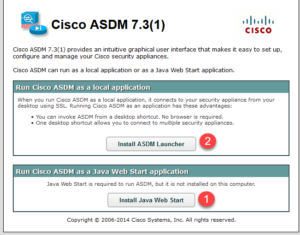
بعد از اجرا کردن آدرس بالا صفحهی روبرو ظاهر میشود که برای شروع کار اول باید گزینهی دوم یعنی جاوا را از سایتش دانلود و نصب کنید، ورژنی که در این کتاب استفاده شده و با این فایروال ASA همخوانی داشته ورژن Java Runtime Enviroment 8 Update 74 (64-bit) بوده که بدون مشکل اجرا شد، بعد از نصب جاوا بر روی شمارهی دو کلیک کنید که یک فایل نصبی برای شما دانلود خواهد شد آن را اجرا و نصب کنید و بعد از طریق Desktop یا Start آن را اجرا کنید، اگر در این مسیرها فایل اجرایی را پیدا نکردید میتوانید وارد آدرس زیر شوید و فایل را اجرا کنید.
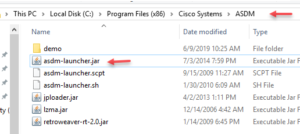
C:\Program Files (x86)\Cisco Systems\ASDM
همانطور که در شکل روبرو مشاهده میکنید در آدرس مورد نظر فایل asdm-launcher.jar را اجرا کنید.
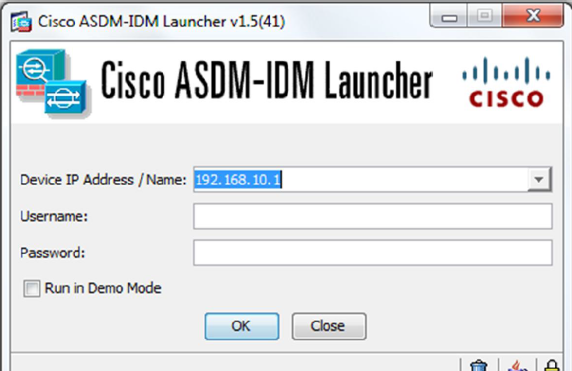
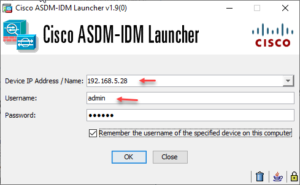
همانطور که مشاهده میکنید ASDM-IDM به درستی اجرا شده است که در قسمت اول باید آدرس IP دستگاه ASA را وارد کنید و در ادامه باید یک نام کاربری و رمز عبور در ASA وارد کنید تا بتوانید در این قسمت استفاده کنید.
همانطور که در شکل زیر مشاهده میکنید نرمافزار ASDM به درستی اجرا شده است، این نرمافزار داری بخشهای مختلفی است، در تب Home داشبوردهای مختلفی را مشاهده میکنید، که در قسمت Device Information اطلاعات فایروال مانند نام، ورژن، نوع و … را مشاهده میکنید، در قسمت Interface Satatus هم Interfaceهای فعال مشخص شده است، همانطور که میدانید در حال حاضر فقط یک Interface Management فعال شده است، مقدار مصرف رم و CPU را میتوانید از قسمت System Resources Status مشاهده کنید، گزینههایی دیگری
هم وجود دارند که در صورت نیاز بررسی خواهیم کرد.
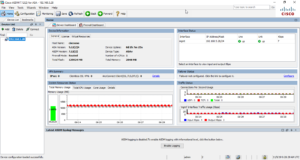
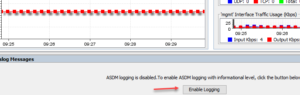
در اولین قدم باید سرویس logging را فعال کنید که برای این کار به مانند شکل زیر بر روی Enable Logging کلیک کنید.
گزینههای بسیار دیگری هم وجود دارد که در خلال کار و در ادامه به آنها میپردازیم، در حال حاضر باید بعثهای مهم مربوط به فایروال را با هم بررسی کنیم.
بررسی Zone-Based Firewall یا ZBE
تا به اینجا فایروال را به صورت مجازی نصب و راهاندازی کردیم و نرمافزار ASDM را هم برای آن به صورت اولیه اجرا کردیم و در ادامه کتاب به صورت کامل آن را بررسی میکنیم، برای اینکه با عملکرد فایروال سیسکو بیشتر آشنا شویم بهتر است موضوعاتی را در این قسمت بررسی کنیم.
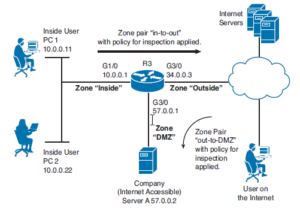
اصولاً برای کار با فایروال باید منطقههای کاری آن را بشناسید، فایروالها به طور معمول از سه منطقه تشکیل شدهاند که البته میتوانید نام این مناطق و تعداد آنها را تغییر دهید، در شکل زیر سه منطقه Inside، Outside و DMZ را مشاهده میکنید که هر کدام قوانین خاص خودشان را دارند که در زیر بررسی خواهیم کرد.
منطقه Inside :
در این منطقهدستگاهایی که قرار دارند میتوانند بدون مشکل با شبکه خارجی ارتباط برقرار کنند و دسترسی آنها کامل در نظر گرفته میشود، هر منطقه در فایروال با عددی با عنوان Security Level مشخص میشوند که هر چه این عدد بالاتر باشد دستگاههایی که در این منطقه قرار دارند دسترسی کاملتری به شبکه داخلی و خارجی دارند، اصولاً این عدد برای منطقه داخلی به صورت پیشفرض ۱۰۰ در نظر گرفته میشود.
نکته اول : به صورت پیشفرض ترافیک بین منطقه یا همان Zone مختلف اجازه عبور ندارد و باید برای آنها Policy تعریف شوید که در ادامه انجام خواهیم داد.
نکته دوم : ترافیک در یک منطقه یا Zoneرا هم میشود بررسی کرد .
منطقه DMZ :
در این Zone سرورهایی قرار میگیرند که بخواهیم از طریق اینترنت یا شبکه خارجی به آنها دسترسی داشته باشیم، اصولاً Security Level که برای این Zone در نظر گرفته میشود عددی بین منطقه Inside و Outside است، این منطقه به این خاطر طراحی شده تا سرورهایی که اهمیت کمتری به نسبت سرورهای دیگر دارند در دسترس کاربران خارجی قرار گیرند وباید تلاش شود در این منطقه هیچ سرور مهمی قرار نگیرد.
منطقه Outside :
در این Zone دسترسی کاملاً محدود شده و باید مدیر شبکه Policy مورد نظر خود را برای دسترسی به شبکه DMZ تعریف کند، توجه داشته باشید که Security Level آن صفر در نظر گرفته میشود و به هیچ عنوان نمیتواند به شبکه داخلی دسترسی داشته باشد.
فایروال سیسکو دارای ویژگیهای زیر است:
- Stateful inspection.
- Application inspection.
- Packet filtering.
- URL filtering.
- Transparent firewall (implementation method).
- Support for virtual routing and forwarding (VRF).
- Botnet traffic filtering
- Advanced malware protection (AMP)
- High availability
- AAA support
ویژگی Stateful inspection
این ویژگی به عنوان dynamic packet filtering هم شناخته میشود و برای بررسی پکتهای عبوری از فایروال کاربرد دارد، این فنآوری جایگزین روش قدیمی static packet filtering شده است، در فنآوری قدیمی static packet filtering که در لایه ۳ و ۴ مدل OSI کار میکرد، فقط و فقط هدر بستهها بررسی میشد که همین کار باعث میشد مهاجم با قرار دادن پاسخ در هدر میتوانست به اطلاعات دست پیدا کند، اما در تکنولوژی Stateful inspection این مشکلات برطرف شده است.
همانطور که گفتیم کاربران خارج از شبکه به هیچ عنوان نمیتوانند به داخل شبکه در فایروال دسترسی داشته باشند، این مشکل برای کاربرانی که از شبکه داخلی به شبکه خارجی یا همان اینترنت مراجعه میکنند وجود دارد که برای حل آن از تکنولوژی Stateful inspection استفاده شده است در این تکنولوژی اطلاعات کاربرانی که میخواهند به اینترنت دسترسی داشته باشند مانند پورت مبدا و مقصد به همراه آدرس IP مبدا و مقصد در دیتابیسی با عنوان Stateful ذخیره میشوند و فایروال در زمان ورود ترافیک به شبکه داخلی آن را با این دیتابیس مقایسه میکند که اگر ترافیک با آن هماهنگی داشت اجازه عبور را میدهد که این میتواند یک ویژگی عالی فایروال باشد، نکتهی مهمی که در رابطه با این تکنولوژی باید بدانیم این است که از حملات مرگبار Dos و Spoofing جلوگیری میکند و جلوی ترافیک ناخواسته به شبکه را خواهد گرفت.
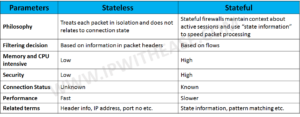
فایروالهای دیگری هم وجود دارد که از روش Stateless پشتیبانی میکنند که از سرعت خوبی برخوردار است ولی امنیت آن پاینتر از روش Stateful است.
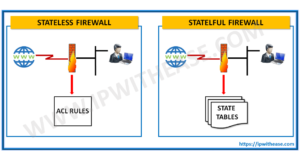
در زیر تفاوت دو روش را مشاهده میکنید که Stateful بسیار قدرتمند است ولی از منابع سختافزاری بیشتری استفاده میکند.
ویژگی Application inspection
اصولاً این ویژگی از فایروال بر روی لایهی هفتم تمرکز دارد و برای نرمافزارهایی کاربرد دارد که از پورتهای داینامیک برای ارتباط استفاده میکنند، در ویژگی قبلی Stateful inspection زیاد نمیتوانست بر روی پورتهای داینامیک کار کند و آنها را نمیتوانست شناسایی کند و به خاطر همین فایروالها از ویژگی Application inspection استفاده میکنند تا تمام جزئیات ترافیک شناسایی شود.
ویژگیPacket filtering
در این ویژگی میتوانیم اکسس لیستهای مختلفی از نوع Standard و یا Extended ایجاد کنیم و در جهت ورودی Inbound و یا Outbound در Interface اعمال کنیم.
اصولا کلمه Inbound در فایروال به به ترافیکی گفته میشود که میخواهد از Security Level پائینتر به Security Level بالاتر دسترسی داشته باشد مثلاً دسترسی منطقه Outside به DMZ و کلمه Outbound هم برای دسترسی از شبکه Inside به شبکه Outside یا اینترنت است که Security Level بالاتر به پائینتر میشود.
ویژگی URL filtering
در این قابلیت با استفاده از دیتابیسهای سایتهای مشخص شده ترافیک مربوط به URL را بررسی کنیم و به آنها اجازه عبور بدهیم و یا جلوی آنها را بگیرم، البته میتوانیم فقط از آنها Log تهیه کنیم.
ویژگی Transparent firewall (implementation method)
فایروالهای ASA شرکت سیسکو در دو حالت Transparent و Routed کار میکنند.
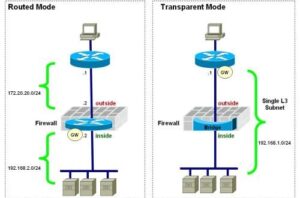
در شکل صفحه قبل دو حالت Routed Mode و Transparent Mode را مشاهده میکنید که در حالت Routed Mode فایروال به عنوان یک Gateway در بین دو شبکه Inside و Outside قرار میگیرد و به عنوان یک فایروال و روتر عمل میکند این نوع فایروال در لایه سوم مدل OSI کار میکنند، توجه داشته باشید در این حالت باید برای هر یک از Interface ها یک Subnet جدا تعریف شود و خود فایروال عملیات Routing را بین آنها انجام میدهد.
در شکل سمت راست حالت Transparent را که به حالت مخفی هم مشهور است را مشاهده میکنید در این شبکه به Interface های فایروال IP اختصاص داده نمیشود و فقط کابل شبکه به هر دو طرف آن متصل است و یک Subnet در شبکه وجود دارد، این فایروال اصولاً پشت روتر Gateway قرار میگیرد و عملیات نظارت بر بسته ها را انجام میدهد، توجه داشته باشید در این حالت فایروال در لایه دوم و برای عبور ترافیک لایه سوم باید دسترسی لازم را با Access List به فایروال معرفی کنید، توجه داشته باشید برای مدیریت این فایروال باید برای پورت Management آن یک آدرس IP در همان Subnet تعریف کرد.
ویژگی Support for virtual routing and forwarding یا VRF:
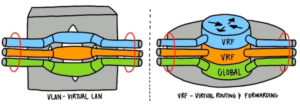
این ویژگی برای ایجاد چندین جدول مسیریابی کاربرد دارد و بیشتر در فناوری MPLS به کار میرود، با این ویژگی میتوانید برای هر کاربر یک جدول مسیریابی مختص ایجاد کنید و این جداول با هم ارتباطی نداشته باشند، در شکل زیر و سمت راست ارتباط VLAN در که در سوئیچ انجام میشود و سمت چپ ارتباط VRF را که در روتر کارایی دارد را مشاهده میکنید، میتوان گفت VRF نوعی از Vlan است با این تفاوت که در روتر اجرایی میشود، توجه داشته باشید اگر از VRF بدون استفاده از MPLS استفاده کنیم به آن VRF Lite گفته میشود.
ویژگی Access control lists (ACL) are not required as a filtering method to implement the policy
در این ویژگی از فایروال به این نکته اشاره میکند که لیست کنترل دسترسی یا همان ACL برای به عنوان یک روش فیلترینگ مورد نیاز نیست.
فعالسازی SSH در ASA
برای اینکه دسترسی آسانتری به فایروال ASA داشته باشیم و تنظیمات خود را بر روی آن انجام دهیم بهتر است سرویس SSH را بر روی آن فعال کنیم که برای این کار به صورت زیر عمل کنید:
با دستور زیر رمز عبور ورود به Privilege مد را فعال میکنیم که به صورت پیشفرض رمز عبوری بر روی آن قرار گرفته نبود.
ciscoasa(config)# enable password 3isco-pass
بعد از فعال کردن رمز عبور باید یک نام کاربری و رمز عبور آن را هم فعال کنید تا بتوانید از طریق سرویس SSH به فایروال ASA متصل شوید، برای این کار از دستور زیر استفاده کنید، توجه کنید که ۳isco به عنوان نام کاربری و ۳isco-pass به عنوان رمز عبور در نظر گرفته شده است.
ciscoasa(config)# username 3isco password 3isco-pass privilege 15
دستور بعدی که باید اجرا کنیم ایجاد دسته کلید برای ارتباط است که دستور آن را در زیر مشاهده میکنید.
ciscoasa(config)# crypto key generate rsa modulus 2048
بعد از اجرای دستور بالا با اخطار و سوال زیر مواجه میشوید که دسته کلید از قبل وجود دارد و آیا میخواهید با آن جایگزین کنید که کلمه Yes را وارد کنید.
WARNING: You have a RSA keypair already defined named <Default-RSA-Key>.
Do you really want to replace them? [yes/no]: yes
Keypair generation process begin. Please wait…
برای اینکه احراز هویت انجام شود با دستور زیر به ASA اعلام میکنیم که احراز هویت را به صورت محلی یا همان Local انجام دهید یعنی با این کار نام کاربری و رمز عبور را که در قسمت قبل تعریف کردید مورد تایید قرار میگیرد.
نکته مهم در اجرای دستور زیر این است که کلمه LOCAL را باید به صورت حروف بزرگ بنویسید.
ciscoasa(config)# aaa authentication ssh console LOCAL
بعد از انجام تمام دستورات بالا باید به ASA بگوییم که SSH را بر روی چه رنج آدرس و اسم پورتی فعال کند، که برای این کار از دستور زیر استفاده میکنیم، توجه داشته باشید نام mgmt مربوط به اینترفیس Management است که در قسمت قبل بر روی آن آدرس تعریف کردیم.
ciscoasa(config)# ssh 192.168.1.0 255.255.255.0 mgmt
تا به اینجا سرویس SSH را بر روی فایروال فعال کردیم و حالا میتوانیم با نرمافزارهای مختلف مانند Putty یا Secure CRT به فایروال متصل شویم.
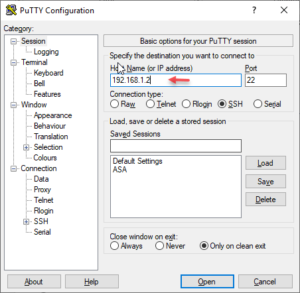
نرمافزار Putty را از اینجا دانلود و اجرا کنید و به مانند شکل روبرو گزینهی SSH را انتخاب و آدرس سرور ASA را وارد کنید و بر روی Open کلیک کنید، بعد از این کار از شما سوال خواهد شد که آیا دسته کلید مورد تایید است که باید بر روی Yes کلیک کنید.
همانطور که مشاهده میکنید، برای ورود نام کاربری درخواست شده که در قسمت اول وارد میکنیم و در قسمت دوم رمز عبور مربوط به آن را و بعد از آن برای ورود به مد privilege باید از دستور Enable استفاده کنید و بعد از آن هم باید رمز عبوری را که با دستور Enable Password فعال کردید را وارد کنید.
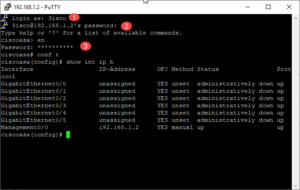
حالا میتوانیم بدون ورود به ماشین مجازی و فقط با استفاده از سرویس SSH فایروال ASA را مدیریت کنیم.
نکته: به صورت پیشفرض مقدار زمان پایدار بودن ارتباط یک دقیقه میباشد و اگر در این یک دقیقه با فایروال کار نکنید ارتباط شما قطع خواهد شد که برای رفع این مشکل باید دستور زیر را در فایروال اجرا کنید:
اگر بعد از دستور ssh timeout علامت سوال قرار دهید مشاهده خواهید کرد که این عدد میتواند بین ۱ تا ۶۰ دقیقه متغیر باشد که در اینجا مقدار ۱۵ دقیقه ثبت شده است.
ciscoasa(config)# ssh timeout ?
configure mode commands/options:
<1-60> Idle time in minutes after which a ssh session will be closed
ciscoasa(config)# ssh timeout 15
اجرای C3PL در روتر سیسکو
در سیسکو مفهومی با نام ZBPFW داریم که برای اجرای سیاستها در دستگاههای سیسکو کاربرد دارد، از طریق این ویژگی، پورتهای مختلف فایروال به Security Zone های مختلی تقسیم میشود که در قسمت قبل آن را بررسی کردیم. سیسکو برای اجرا کردن سیاستهای خود از زبانی به نام C3PL یا همان Cisco Common Classification Policy Language استفاده میکند در این زبان سه موضوع در هر اجرا مورد بررسی قرار میگیرد که عبارتاند از:
Class maps : برای شناسایی ترافیک عبوری در دستگاههای سیسکو مورد استفاده قرار میگیرد، برای اینکه ترافیک در جریان را کنترل کنید یک سری سیاستها در قالب Class MAP تعریف میکنید و این ترافیک را که در ادامه با یک مثال بررسی خواهیم کرد کنترل میکنید، اصولاً Class MAP ترافیکهای زیر را مورد بررسی قرار میدهد.:
- ترافیکهایی که بین لایه سه و چهار مدل OSI جریان دارن مانند ترافیک IP مقصد و مبدا، ترافیک پورتهای دستگاه مورد نظر و ترافیک پورتهای مدیریتی.
- ترافیکهایی که در لایهی هفتم از مدل OSI کاربرد دارند مانند: کوکیهای پروتکل HTTP، آدرسهای HTTP، عنوان و محتوای پروتکل HTTP یا دستورات پروتکل FTP.
Policy MAP : در این قسمت Class Map مورد نظر شناسایی شده و اکشن مورد نظر طبق آن اجرا میشود، در کل Policy MAP دارای چهار اکشن به صورت زیر است:
| نام اکشن | توضیحات | کاربرد |
| Inspect | مجاز برای بررسی ترافیک | برای ترافیک کاربران که از داخل به بیروت از فایروال ارتباط برقرار میکنند کاربرد دارد. |
| Pass | اجازه عبور ترافیک را میدهد | این نوع ترافیک زمانی که از شبکه خارج میشوند دیگر به شبکه داخلی وارد نمیشوند و به خاطر همین ترافیک آن بررسی نخواهد شد. |
| Drop | اجازه عبور ترافیک را نمیدهد. | این گزینه اجازه عبور هیچ ترافیکی را بین Zone های مختلف را نمیدهد. |
| Log | Log گیری از بستهها | اگر بخواهید از اطلاعات بستهها، Pass، Drop اطلاعات بدست آورید باید این گزینه را فعال کنید. |
Service Policy : در این قسمت مشخص میکنیم که Policy MAP در چه جایی یا اینترفیسی اجرا شود.
برای اینکه بیشتر با این مبحث آشنا شویم یک مثال را با هم بررسی میکنیم.
Zone Based Firewall در نسخه ۱۲.۶ IOS کارایی دارد و به عنوان جایگزینی برای Context-Based Access Control یا همان CBAC معرفی شد.
Zone Based Firewall از ویژگی Stateful inspection و Application inspection در لایه ۳ (Network Layer) تا لایه ۷ (Application Layer) پشتیبانی میکند.
همانطور که گفتیم فایروال مبتنی بر منطقه یا همان ZBFW یک فایروال Statful است و این بدان معنا است که هر چیزی که از فایروال خارج شود آن را به خاطر میسپارد و در برگشت اجازه ورود میدهد، در مورد این موضوع در قسمتهای قبل به طور کامل صحبت کردیم.
یک نکته مهم در استفاده از ZBFW این است که اگر شرکتیتوانایی خرید فایروال ASA را نداشته باشد با این فایروال که در داخل روتر فعال میشود میتوانید جایگزین آن کنید با توجه به این نکته که روتر باید از سری ISR یا Integrated Services Routers باشد مانند سری ۳۹۰۰ و ۲۹۰۰ .
مراحل پیکربندی فایروال مبتنی بر Zone Based Firewall :
- ایجاد منطقه امنیتی
- عضو کردن Interface مورد نظر در منطقه مشخص شده.
- ایجاد Policy
- ایجاد Zone Pair
- اعمال کردن Policy بر روی Zone pair .
توپولوژی شبکه:
در زیر یک مثال را در GNS3 با هم بررسی میکنیم، در این مثال چهار روتر را مشاهده میکنید که R2 به عنوان ZBF عمل میکند و دارای سه منطقه Inside, Outside, DMZ است.
کاری که میخواهیم در این سناریو انجام دهیم این است که:
- از طریق R1 که در منطقه Inside قرار دارد بتوانیم، پروتکل TCP, UDP, ICMP برای دسترسی به منطقه Outside که روتر R3 قرار دارد فعال کنیم.
- از طریق روتر R1 که در منطقه Inside قرار دارد بتوانیم از طریق پروتکل HTTP , Telnet به منطقه DMZ دسترسی پیدا کنیم.
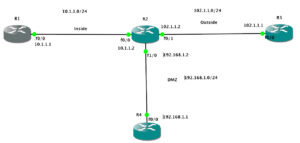
دستورات روتر R1 :
در دستور زیر وارد Interface f0/0 میشویم، و آدرس روتر R1 را وارد و پورت را روشن میکنیم، بعد از آن با دستور IP Route مشخص میکنیم که هر شبکهای را که روتر R1 نمیداند به روتر R2 ارسال کند.
R1(config)#int f0/0
R1(config-if)#ip address 10.1.1.1 255.255.255.0
R1(config-if)#no shut
R1(config-if)#exit
R1(config)#ip route 0.0.0.0 0.0.0.0 10.1.1.2
دستورات روتر R2 :
وارد پورت F0/0 شوید و آدرس IP مورد نظر را که با روتر R1 در ارتباط است را وارد و بعد از آن پورت را روشن کنید.
R2(config)#int f0/0
R2(config-if)#ip address 10.1.1.2 255.255.255.0
R2(config-if)#no shut
R2(config-if)#exit
در ادامه وارد پورت F0/1 شوید و آدرس مورد نظر را وارد کنید، این پورت با روتر R3 در ارتباط است.
R2(config)#int f0/1
R2(config-if)#ip add 102.1.1.2 255.255.255.0
R2(config-if)#no shut
R2(config-if)#exit
وارد پورت F1/0 شوید و IP مورد نظر را که به سمت روتر R4 است را وارد و پورت را روشن کنید.
R2(config)#int f1/0
R2(config-if)#ip address 192.168.1.2 255.255.255.0
R2(config-if)#no shut
R2(config-if)#exit
دستورات روتر R3 :
در این روتر وارد پورت F0/0 شوید ور آدرس IP را وارد و پورت را روشن کنید.
R3(config)#int f0/0
R3(config-if)#ip address 102.1.1.1 255.255.255.0
R3(config-if)#no shut
R3(config-if)#exit
در ادامه یک IP Route به سمت روتر R2 بنویسید تا شبکهای که روتر R3 نمیشناسد به سمت روتر R3 فرستاده شود.
R3(config)#ip route 0.0.0.0 0.0.0.0 102.1.1.2
R3(config)#exit
دستورات روتر R4 :
وارد پورت F0/0 شوید و آدرس IP را که در رنج پورت F1/0 روتر R2 است را وارد و پورت را روشن کنید.
R4(config)#int f0/0
R4(config-if)#ip address 192.168.1.1 255.255.255.0
R4(config-if)#no shut
R4(config-if)#exit
در ادامه یک IP Route به سمت روتر R2 بنویسید تا شبکهای که روتر R4 نمیشناسد به سمت روتر R3 فرستاده شود.
R4(config)#ip route 0.0.0.0 0.0.0.0 192.168.1.2
R4(config)#exit
برای اینکه مطمئن شویم روترها با هم در ارتباط هستند بهتر است از دستور Ping برای تست ارتباط استفاده کنیم.
Ping روتر R1 با روتر R3
R1#ping 102.1.1.1
Type escape sequence to abort.
Sending 5, 100-byte ICMP Echos to 102.1.1.1, timeout is 2 seconds:
!!!!!
Success rate is 100 percent (5/5), round-trip min/avg/max = 28/30/32 ms
Ping روتر R2 با روتر R4
R2#ping 192.168.1.1
Type escape sequence to abort.
Sending 5, 100-byte ICMP Echos to 192.168.1.1, timeout is 2 seconds:
.!!!!
Success rate is 80 percent (4/5), round-trip min/avg/max = 4/22/32 ms
Ping روتر R3 با روتر R1
R3#ping 10.1.1.1
Type escape sequence to abort.
Sending 5, 100-byte ICMP Echos to 10.1.1.1, timeout is 2 seconds:
!!!!!
Success rate is 100 percent (5/5), round-trip min/avg/max = 24/32/44 ms
R3#
Ping روتر R4 با روتر R1 و R3
R4#ping 10.1.1.1
Type escape sequence to abort.
Sending 5, 100-byte ICMP Echos to 10.1.1.1, timeout is 2 seconds:
!!!!!
Success rate is 100 percent (5/5), round-trip min/avg/max = 28/38/44 ms
R4#ping 102.1.1.1
Type escape sequence to abort.
Sending 5, 100-byte ICMP Echos to 102.1.1.1, timeout is 2 seconds:
!!!!!
Success rate is 100 percent (5/5), round-trip min/avg/max = 16/28/40 ms
خوب تا به اینجا به روترها آدرس IP دادیم و ارتباط آنها را هم تست کردیم در ادامه باید Security Zone ایجاد کنیم و Interface ها را داخل ان قرار دهیم.
ایجاد Security Zone
در زیر سه منطقه Inside, Outside, DMZ را در روتر R2 که روتر اصلی است ایجاد میکنیم.
R2(config)#zone security inside
R2(config-sec-zone)#exit
R2(config)#zone security outside
R2(config-sec-zone)#exit
R2(config)#zone security dmz
R2(config-sec-zone)#exit
عضو کردن Interface در Security Zone مورد نظر
در این قسمت وارد پورت F0/0 شوید و آن را در منطقه Inside قرار دهید.
R2(config)#interface f0/0
R2(config-if)#zone-member security inside
R2(config-if)#exit
وارد پورت F0/1 شوید و آن را عضو منطقهی Outside کنید.
R2(config)#int f0/1
R2(config-if)#zone-member security outside
R2(config-if)#exit
وارد پورت F1/0 شوید و آن را عضو منطقهی DMZ کنید.
R2(config)#int f1/0
R2(config-if)#zone-member security dmz
R2(config-if)#exit
بعد از انجام مراحل بالا حالا باید سیاستهای خود را در این مناطق اعمال کنیم.
اجرای سناریو اول
ایجاد Class MAP
در مرحله اول با دستور class-map یگ گروه با نام cmap1 ایجاد میکنیم:
R2(config)#class-map type inspect match-any cmap1
بعد از آن با دستور Match سه پروتکل TCP, UDP, ICMP را به این گروه اضافه میکنیم:
R2(config-cmap)#match protocol tcp
R2(config-cmap)#match protocol udp
R2(config-cmap)#match protocol icmp
R2(config-cmap)#exit
ایجاد Policy MAP
با دستور policy-map یک گروه با نام pmap1 ایجاد میکنیم:
R2(config)#policy-map type inspect pmap1
بعد از این کار باید داخل Policy Map که در بالا ایجاد کردید Class Map را صدا بزنید:
توجه داشته باشید، دستور زیر داخل policy-map در حال اجرا است.
R2(config-pmap)#class type inspect cmap1
R2(config-pmap-c)#inspect
R2(config-pmap-c)#exit
R2(config-pmap)#exit
ایجاد Zone Pair
با این دستور یک گروه با نام Int_out ایجاد میکنیم و اجازه دسترسی شبکه Inside را به شبکه Outside میدهیم.
R2(config)#zone-pair security in_out source inside destination outside
بعد از این که Zone Pair را در مرحله قبل ایجاد کردید وارد آن میشویم و دستور زیر را برای ارتباط دادن Policy Map به Zone Pair استفاده میکنیم:
R2(config-sec-zone-pair)#service-policy type inspect pmap1
R2(config-sec-zone-pair)#exit
R2(config)#exit
با انجام سناریو اول حالا میتوانید از روتر R1 روتر R3 را ping کنید چون به پروتکل ICMP اجازه عبور دادیم و همچنین میتوانید از طریق روتر R1 به روتر R3 یک ارتباط Telnet برقرار کنید.
اجرای سناریو دوم
در سناریو دوم میخواهیم در منطقه Inside و Dmz به دو پروتکل Http و Telnet اجازه عبور دهیم به طوری که روتر R1 بتواند از طریق این دو پروتکل به روتر R4 که در منطقه DMZ است متصل شود.
در این قسمت دیگر توضیحات اضافه نمیدهیم و فقط دستورات را پشت سر هم اجرا میکنیم:
R2(config)#class-map type inspect match-any cmap2
R2(config-cmap)#match protocol telnet
R2(config-cmap)#match protocol http
R2(config-cmap)#exit
R2(config)#policy-map type inspect pmap2
R2(config-pmap)#class type inspect cmap2
R2(config-pmap-c)#inspect
R2(config-pmap-c)#exit
R2(config)#zone-pair security in_dmz source inside destination dmz
R2(config-sec-zone-pair)#service-policy type inspect pmap2
R2(config-sec-zone-pair)#exit
بعد از وارد کرد دستورات بالا و اجازه دادن به دو پروتکل Http و Telnet حالا باید وارد روتر R4 شوید و Telnet و Http را با دستورات زیر فعال کنید.
R4(config)#line vty 0 4
R4(config-line)#password 3isco
R4(config-line)#exit
R4(config)#ip http server
بعد از اینکه دستورات را وارد کردید میتوانیم ارتباط را تست بگیریم:
R1#telnet 192.168.1.1
Trying 192.168.1.1 … Open
User Access Verification
Password:
R4>en
% No password set
R4>exit
[Connection to 192.168.1.1 closed by foreign host]
R1#
فعالسازی سرویس DHCP در ASA
برای شروع کار با فایروال ASA میخواهیم سرویس DHCP را روی آن فعال کنیم برای این کار باید اول شبکه داخلی را مشخص کنیم که اصولاً نام پیشفرض آن را Inside در نظر میگیرند.
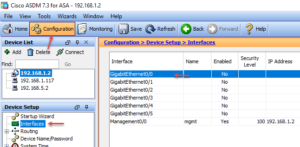
برای این که از طریق نرم افزار ASDM به اینترفیس مورد نظر خود آدرس دهیم وارد تب Configuration شوید و از قسمت Device Setup گزینهی Interfaces را انتخاب کنید، در این صفحه همهی Interfaceها برای شما مشخص شده است، اگر توجه کنید Management همان Interface است که از طریق آن به نرمافزار ASDM متصل شدهایم، برای اینکه سرویس DHCP را فعال کنیم باید آن را بر روی شبکه داخلی خود اجرا کنیم برای همین Interface GigaEthernet0/0 را به عنوان Interface داخلی در نظر میگیریم و به آن آدرس میدهیم، برای این کار بر روی آن دو بار کلیک کنید.
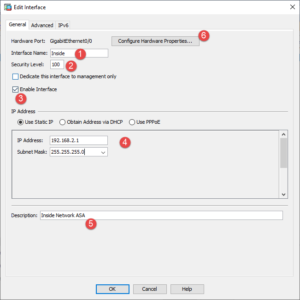
در این صفحه و در قسمت شمارهی یک نام Interface را Inside وارد میکنیم، در قسمت شمارهی دو عدد ۱۰۰ را برای این Interface در نظر میگیریم که چون به شبکه داخلی متصل است حداکثر دسترسی را برای آن در نظر میگیریم، با انتخاب تیک گیزینهی سه این Interface فعال خواهد شد، در قسمت شماره چهار آدرس و در قسمت شمارهی پنج هم توضیحات Interface را وارد کنید.
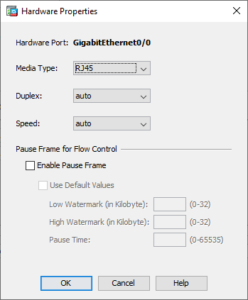
اگر در صفحه قبل بر روی شمارهی شش یعنی Configure Hardwar Properties کلیک کنید صفحه روبرو ظاهر خواهد شد که میتوانید تنظیمات مربوط سرعت، نوع ارتباط و … را انجام دهید.
بعد از انجام این تنظیمات بر روی OK کلیک کنید، بعد از اینکه بر روی OK کلیک کنید اطلاعات به سرور ASA ارسال میشود و اطلاعات ذخیره خواهند شد.
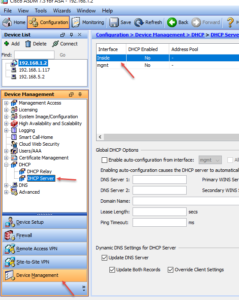
برای فعال سازی سرویس DHCP از سمت چپ بر روی Device Management کلیک کنید و گزینهی DHCP Server را انتخاب کنید همانطور که در لیست مشاهده میکنید دو Interface وجود دارد که قبلاً آنها را ایجاد کردیم، بر روی گزینهی Inside دو بار کلیک کنید.
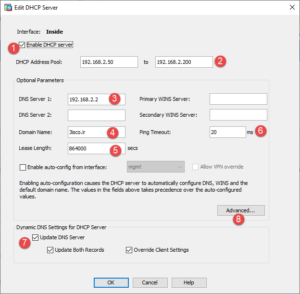
در قسمت شمارهی یک با انتخاب تیک گزینهی Enable DHCP Server سرویس DHCP فعال خواهد شد، در قسمت شمارهی دو باید رنج IP را برای تخصیص دادن به کلاینتها مشخص کنید، در قسمت شمارهی سه میتوانید سرور DNS خود را وارد کنید، در قسمت شمارهی چهار نام دومین شبگه خود را وارد کنید، در قسمت شمارهی پنجم باید مشخص کنید که چند ثانیه کلاینت زمان دارد که آدرس مورد نظر خود را در اختبار داشته باشد در این قسمت ۸۶۴۰۰۰ ثانیه نوشته شده است که برابر ۱۰ روز است و اگر در این ۱۰ روز کلاینت مورد نظر در شبکه فعال نباشد آدرس که به آن تخصیص داده شده از آن پس گرفته خواهد شد، در قسمت شمارهی شش مقدار زمان برای ارتباط با کلاینتها مشخص شده است که برابر ۲۰ ثانیه است، در قسمت شمارهی هفت با انتخاب تیک مورد نظر رکوردهای DNS در صورت نیاز آپدیت خواهد شد، در قسمت شمارهی هشت گزینههای مختلفی وجود دارد که مثلاً یکی از این گزینهها انتخاب آدرس Gateway است. بعد از انجام تنظیمات بر روی OK کلیک کنید.
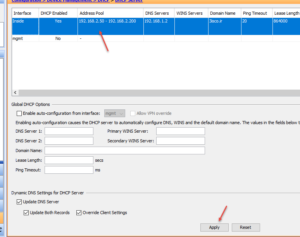
همانطور که مشاهده میکنید در قسمت Inside تنظیمات اعمال شده است و برای اینکه بر روی دستگاه ASA هم اعمال شود باید بر روی Apply کلیک کنید.
بعد از انجام این کار اگر کلاینتی به اینترفیس Inside متصل شود به صورت اتوماتیک دارای IP خواهد شد.
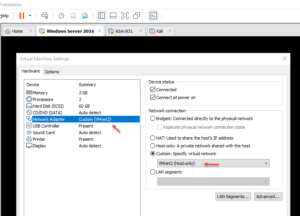
اگر به کارت شبکه متصل شده به ASA دقت کنید، کارت شبکه VMnet2 مربوط به Inside است که برای تست سرویس DHCP یک ویندوز سرور ۲۰۱۶ را به این کارت شبکه متصل میکنیم و نتیجه را مشاهده میکنیم.
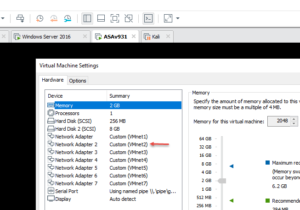
همانطور که مشاهده میکنید کارت شبکه VMnet2 برای ویندوز سرور ۲۰۱۶ انتخاب شده است.
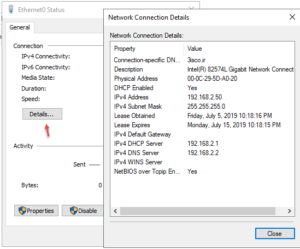
همانطور که کارت شبکه ویندوز مورد نظر را مشاهده میکنید نام دومین، رنج آدرس و بقیه تنظیمات به درستی برای آن اعمال شده است.
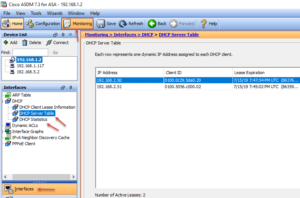
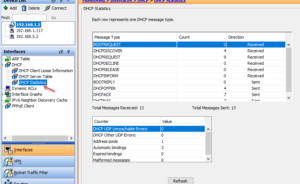
برای اینکه متوجه شوید چه آدرسهایی به کلاینتها تخصیص داده شده باید وارد ASDM شوید و از قسمت Monitoring وارد Interfaces شوید و از قسمت DHCP گزینهی DHCP Server Table را انتخاب کنید، همانطور که مشاهده میکنید آدرسهایی که به کلاینت ها داده شده مشخص شده است، در قسمت DHCP Statistics میتوانید جزئیات دقیقتر آن را مشاهده کنید که تعداد دفعات درخواست و تایید مشخص شده است.