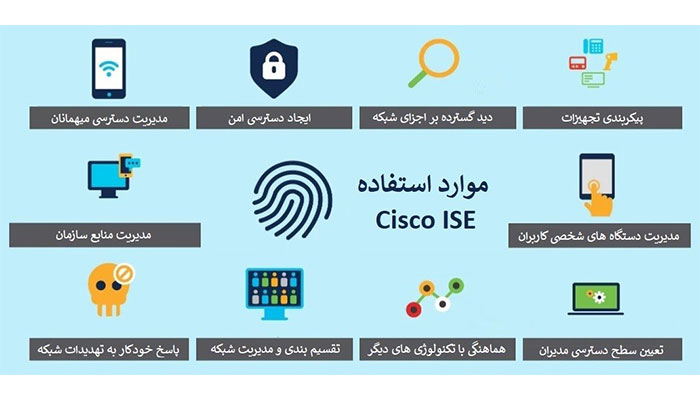
ISE (Cisco Identity Services Engine) یکی از جدیدترین نرمافزارها در مبحث AAA است که به نوعی جایگزین کامل ACS است و امروزه اکثر شرکتها با این نرمافزار تمام تجهیزات خود را از نظر AAA کنترل میکنند.
در این بخش میخواهیم نرمافزار CISCO ISE را دانلود و بر روی نرمافزار VMware Workstation آن را اجرا کنیم، البته میتوانید در دیگر نرمافزارهای مجازی هم آن را اجرا کنید.
برای دانلود نرمافزار میتوانید از لینک زیر استفاده کنید:
https://hellodigi.ir/network/cisco/701-cisco-identity-services-engine-ise-2-0-0-306.html
برای نصب این نرمافزار از ESXi 6.5 استفاده میکنیم و یک ماشبن مجازی با دو هسته CPU و ۴ گیگ رم نیاز دارد که با هم تنظیمات آن را انجام میدهیم.
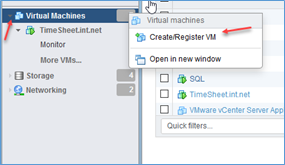
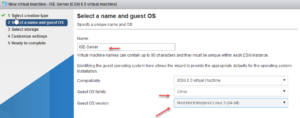
در این صفحه نام ماشین مجازی خود را وارد کنید و نوع سیستمعامل را Linux در نظر بگیرید و ورژن آن را هم Red Hat Enterprise Linux 3 در نظر بگیرید و بر روی next کلیک کنید.
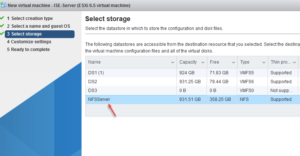
در صصحه روبرو باید محل ذخیرهسازی را در هارد مورد نظر انتخاب کنید، توجه داشته باشید حداقل ۱۲۰ گیگابایت فضای خالی وجود داشته باشد.
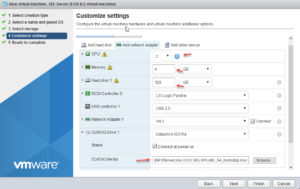
در این قسمت باید تعداد هسته CPU را حداقل ۲ در نظر بگیرید، مقدار رم۴ گیگابایت و هارد دیسک آن را هم حداقل ۱۲۰ گیگابایت در نظر گرفیم که بهتر است حداقل ۲۰۰ باشد، توجه داشته باشید در قسمت CD/DVD باید فایل ISO مربوط به نرمافزار ISE که در قسمت قبل دانلود کردید را معرفی کنید تا ماشین از روی آن فایل بتواند ISE را راهاندازی کند، بر روی Finish کلیک کنید و ماشین مورد نظر را روشن کنید.
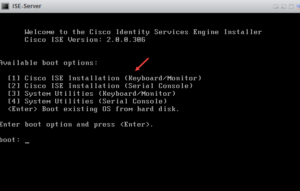
در این قسمت ۴ گزینه را مشاهده میکنید، برای نصب ISE باید عدد یک را وارد و بر روی Enter فشار دهید، بعد از این کار نرمافزار تنظیمات سختافزاری را چک میکند در صورت مشکل به شما پیغام خواهد دارد و اگر هم درست باشد ادامه خواهد داد.
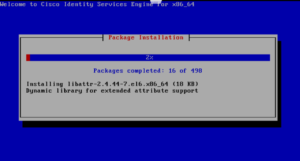
بعد از انتخاب کلید یک ، نصب نرمافزار به صورت اتوماتیک انجام میشود.
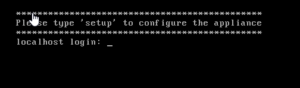
بعد از نصب ISE سیستم Restart شده و شکل روبرو ظاهر میشود که باید با وارد کردن دستور Setup تنظیمات اولیه آن را انجام دهید.
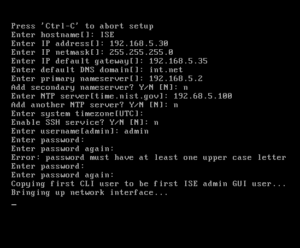
در این صفحه باید به ترتیب نام هاست، آدرس IP، Sunbnet، gateway، Domain و NTP Server را وارد کنید.
آدرس IP این سرور ۱۹۲.۱۶۸.۵.۳۰ در نظر گرفته شده است.
بعد از وارد کردن تنظیمات کار تکمیل میشود و سرویسهای مورد نظر ISE اجرا خواهند شد.
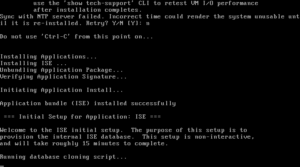
بسته به نوع سروری که برای ISE در نظر میگیرید، نصب سرویس و اجرای آن بین ۲۰ دقیقه تا چند ساعت زمانبر خواهد بود، همانطور که مشاهده میکنید سرویسها اجرا شده و در مرحلهی نهایی آن قرار دارد.
فعالسازی نرم افزار Cisco ISE
بعد از نصب کامل این نرمافزار باید لایسنس مورد نظر آن را فعال کنید، برای این کار یا باید لایسنس اورجینال را از ساست فروشنده تهیه کنید یا اینکه از لایسنسهای کرک شده استفاده کنید، که متاسفانه اکثر نرمافزارها کرک میشوند.
برای اینکه لاینس نرمافزار را فعال کنیم باید به مانند نصب ACS یک سیستم لینوکس را در زمان بوت اجرا کنیم که در اینجا یک کالی لینوکس را در ESXi آپلود میکنیم و آن را در بوت ماشین مجازی ISE اجرا میکنیم.
وارد تنظیمات مربوط به ماشین مجازی خود شوید.
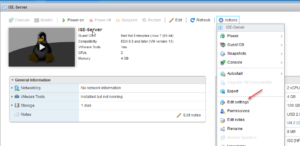
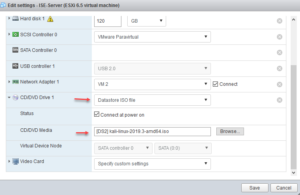
در این صفحه باید در قسمت CD/DVD فایل لینوکس کالی را انتخاب کنید که البته میتوانید از ورژنهای دیگر لینوکس هم استفاده کنید.
نکته: بهتر است پوشه Flex که در فایل دانلود شده ISE قرار دارد را به یک فایل iso تبدیل کنید (با نرمافزار PowerISO تبدیل کنید) و در همین قسمت یک CD/DVD جدید ایجاد کنید و فایل مورد نظر را به ان معرفی کنید تا بتوانیم در لینوکس آن را باز کنیم.
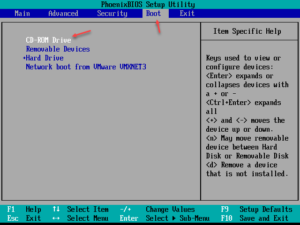
بعد از Restart کردن ماشین مجازی باید بر روی کلید F2 فشار دهید تا وارد صفحه Boot شوید و از قسمت Boot و با کلید + یا – گزینهی CD-Rom Drive را به سطر اول بیاورید و بر روی کلید F10 فشار دهید تا اطلاعات ذخیره شود.
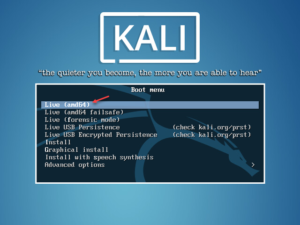
بعد از اجرا شدن لینوکس باید گزینهی Live را انتخاب کنید.
باید پوشه flex را بر روی Desktop کپی کنید که این کار یا از طریق شبکه میتوانید انجام دهید و یا اینکه به صورت فایل ISO آن را به ماشین اضافه کنید که این موضوع را در شکل روبرو مشاهده میکنید.
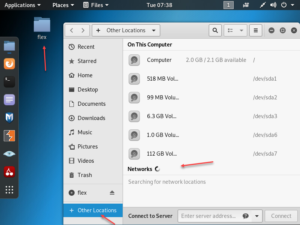
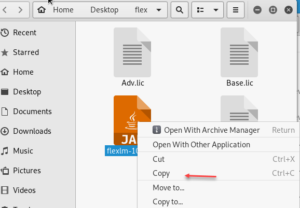
در ادامه پوشه flex را باز کنید و فایل flexlm-10.9 را کپی بگیرید.
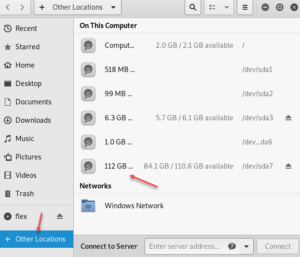
در ادامه Other Locations را انتخاب کنید، و پارتیشنی که بیشترین حجم را دارد را انتخاب کنید و وارد آن شوید که این موضوع در شکل روبرو مشخص شده است.
بعد از ورود به هارد مورد نظر باید به دو مسیر جداگانه بروید و فایل مورد نظر را در آن Replace کنید یا جایگزین.
/opt/CSCOcpm/upgrade/javalib/flexlm-10.9.jar
/opt/CSCOcpm/appsrv/apache-tomcat-6.0.29/lib/flexlm-10.9.jar
بعد از جایگزینی باید سرور را Restart کنید البته قبل از آن باید Boot آن را به حالت قبل از تغییر برگردانید تا سیستم عامل ISE اجرا شود.
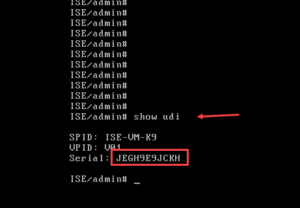
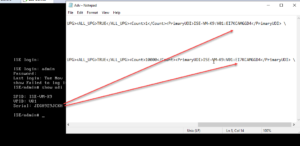
بعد از اجرا شدن ISE با نام کاربری و رمز عبور وارد آن شوید و دستور Show udi را وارد کنید، بعد از اجرا به شما یک شماره سریال میدهد که بر روی هر ماشین مجازی یا سیستم فیزیکی متغییر است، آن را یاداشت کنید تا در ادامه از ان استفاده کنیم.
وارد پوشه Flex شوید و دو فایل لایسنس را با Notpad باز کنید.
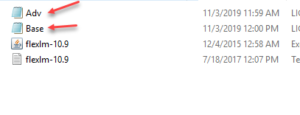
در این قسمت باید شمارهای (JEGH9E9JCKH) را که یاداشت کردید را به جای شمارههای قدیمی (EI7KCAMGGD4) قرار دهید و فایل را ذخیره کنید برای هر دو فایل همین کار را انجام دهید.
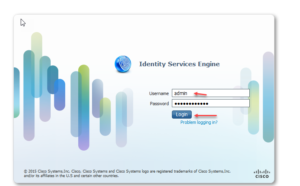
بعد از اجرای تنظیمات بالا یک مرورگر در سیستم خود باز کنید و آدرس سرور ISE را وارد کنید تا شکل روبرو ظاهر شود، بعد نام کاربری و رمز عبوری را که در مراحل قبل وارد کردید را وارد و تایید کنید.
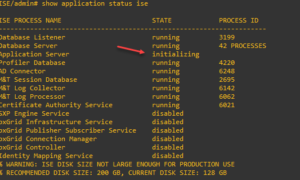
نکته: اگر چنانچه صفحه وب برای شما باز نشد، میتوانید وضعیت سرویس Application Server را در ISE بررسی کنید که در شکل روبرو در حالت Initializing قرار دارد و در این حالت صفحه مورد نظر باز نخواهد شد و باید کمی صبر کنید تا به حالت running تغییر حالت دهد.
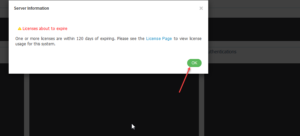
بعد از ورود با چند پیغام مواجه خواهید شد که یکی از آنها مربوط به لایسنس است و باید بر روی License Page کلیک کنید.
نکته: صفحه ISE نیاز به Flash Palyer دارد که باید آن را دانلود و نصب کنید.
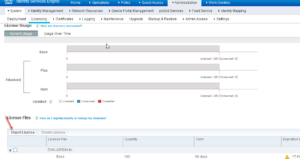
در شکل زیر باید فایل لاینسی را که تغییر دادیم به برنامه معرفی کنیم برای همین کار باید بر روی IMPORT License کلیک کنید.
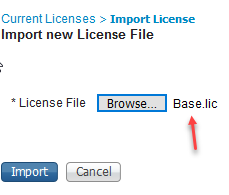
در این قسمت باید بر روی Browse کلیک کنید و اول فایل Base.lic را انتخاب و بر روی Import کلیک کنید و بعد از آن دوباره باید لایسنس Adv.lic را انتخاب و Import کنید.
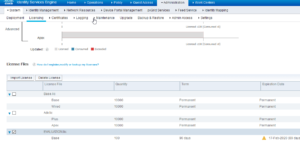
همانطور که در شکل زیر مشاهده میکنید لایسنسها به درستی اضافه شدهاند و حالا میتوانیم بر روی نرمافزار کار کنیم.
عضو کردن Cisco ISE در Active Directory
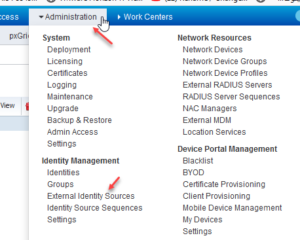
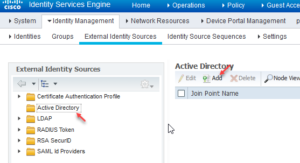
بعد از راهاندازی Cisco ISE میتوانید آن را به سرویس Active Directory شبکه خود متصل کنید تا احراز هویت از طریق آن انجام شود، از منوی Administration بر روی External identity Sources کلیک کنید.
در این صفحه از سمت چپ بر روی Active Directory کلیک کنید و در صفحهی باز شده بر روی Add کلیک کنید.
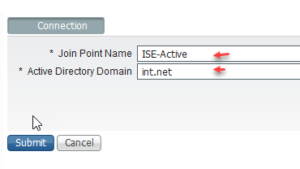
در این صفحه یک نام برای پروفایل خود وارد کنید و در قسمت Active Directory Domain نام دومین خود را وارد کنید و بر روی Submit کلیک کنید.
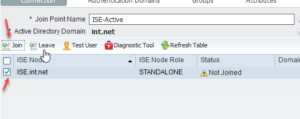
در این صفحه پروفایل خود را انتخاب کنید و بر روی Join کلیک کنید.
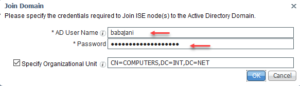
در این قسمت نام کاربری و رمز عبور مربوط به دومین خود را که دسترسی کاملی هم دارد را وارد کنید، در قسمت پائین آن به صورت پیشفرض اکانت مربوط به ISE در واحد Computers قرار میگیرد که شما در صورت نیار میتوانید آن را تغییر دهید، بعد از کلیک بر روی OK شکل روبرو ظاهر میشود که نشان از موفقیت کار میدهد.

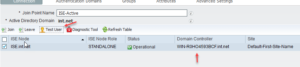
همانطور که در شکل زیر مشاهده میکنید ISE عضو دومین int.net شده است که Domain Controller آن هم در زیر مشخص شده است، برای اینکه تست بگیریم کاربران Active Directory بر روی ISE شناسایی میشوند یابد بر روی Test User کلیک کنید.
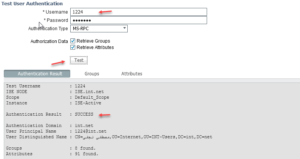
در این صفحه شمارهی کاربری ۱۲۲۴ که یک کاربر Active Directory است وارد شده است، با کلیک بر روی Test نتایج آن در زیر ان مشخص شده است که کلمه SUCCESS نشان دهندهی موفقیت کار است، در تبهای دیگر میتوانید اطلاعات بیشتری از این کاربر بدست بیاورید.
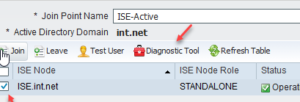
گزینهای دیگر با نام Diagnostic Tool وجود دارد که در شکل هم مشخص شده است و برای تست کامل با جزئیات بیشتر میتوانید از آن استفاده کنید.
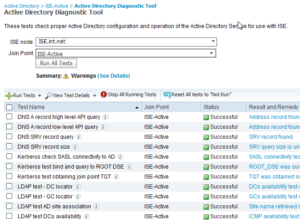
با کلیک بر روی Run All Tests تستهای مورد نیاز انجام میشود و نتیجه آن در شکل روبرو مشخص شده است.
تعریف کاربر داخلی در CISCO ISE
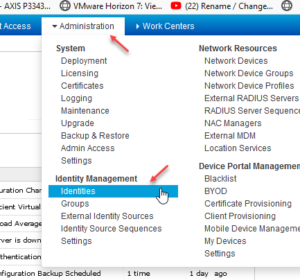
در این قسمت میخواهیم کاربران Local که در در ISE تعریف میشود را ایجاد کنیم و از طریق آن به روترها و دستگاههای دیگر شبکه متصل شویم، برای شروع کار از منوی Administration گزینهی Identities را انتخاب کنید.
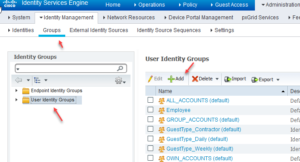
قبل از هر کاری باید دو گروه برای کاربران Admin و کاربران معمولی تعریف کنیم و دسترسیهای لازم را به آنها بدهیم، برای این کار وارد تب Group شوید و بر روی User identity Groups و بعد بر روی Add کلیک کنید.
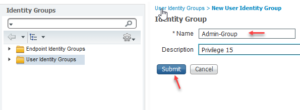
در این قسمت یک نام برای گروه خود وارد کنید، که در اینجا یک نام برای گروه Admin و دیگری برای گروه کاربران معمولی ایجاد میکنیم.
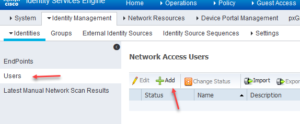
در ادامه وارد Users شوید و بر روی Add کلیک کنید.
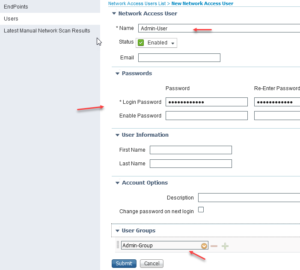
در این صفحه باید نام کاربری مورد نظر را وارد کنید و یک رمز عبور پیچیده برای آن در نظر بگیرید در آخر صفحه هم میتوانید یک گروه برای این کاربر در نظر بگیرد که گروه Limit-Group را که در قسمت قبل ایجاد کردیم را انتخاب کنید و بر روی دکمه Submit کلیک کنید.
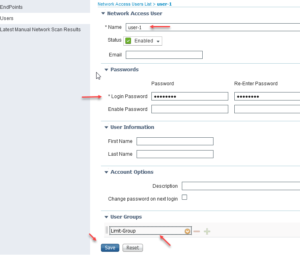
کاربر دیگری با نام Admin-user ایجاد کنید و آن را عضو گروه Admin-Group کنید و بر روی Submit کلیک کنید.