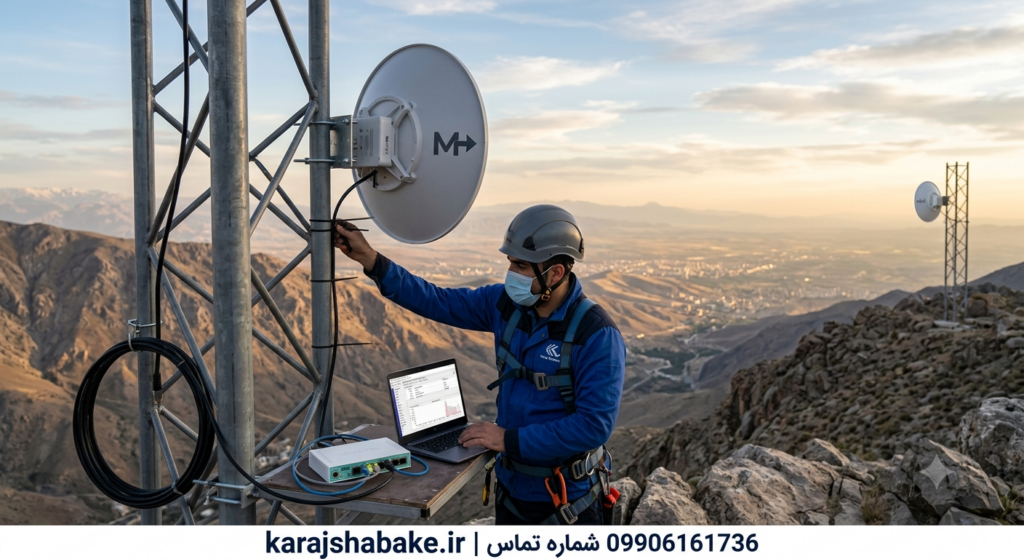
رادیوهای MikroTik Wireless یکی از محبوبترین تجهیزات ارتباطات بیسیم در شبکههای سازمانی، ISPها، شرکتها و پروژههای نظارتی هستند. این تجهیزات به دلیل قیمت مناسب، امکانات گسترده، پایداری بالا و سیستمعامل قدرتمند RouterOS، امکان راهاندازی انواع لینکهای Point to Point (PTP) و Point to Multi Point (PTMP) را فراهم میکنند.
در این آموزش، نحوه کانفیگ رادیو وایرلس میکروتیک را از ابتدا تا انتها بررسی میکنیم. تمامی مراحل شامل ریست دستگاه، ورود به WinBox، تنظیم IP، ایجاد لینک وایرلس، تنظیمات امنیتی، Bridge، تست ارتباط و رفع مشکلات رایج به صورت مرحلهبهمرحله توضیح داده شده است.
فهرست مطالب
- معرفی رادیوهای MikroTik
- پیشنیازهای راهاندازی
- تجهیزات موردنیاز
- آشنایی با حالتهای Wireless
- ورود به WinBox
- ریست کارخانه دستگاه
- تنظیم آدرس IP
- کانفیگ AP Bridge
- کانفیگ Station Bridge
- تنظیم Bridge
- تنظیمات امنیتی
- تست لینک
- عیبیابی
- سوالات متداول
رادیو وایرلس MikroTik چیست؟
رادیوهای وایرلس MikroTik تجهیزاتی هستند که برای انتقال اطلاعات از طریق امواج رادیویی طراحی شدهاند. این دستگاهها در پروژههای انتقال اینترنت، اتصال ساختمانها، دوربینهای مداربسته، ارتباط بین شعب و شبکههای گسترده مورد استفاده قرار میگیرند.
سیستمعامل RouterOS امکانات متعددی مانند Routing، Firewall، Bridge، VLAN، VPN، MPLS، QoS و Wireless را در اختیار مدیران شبکه قرار میدهد و همین موضوع باعث شده است میکروتیک به یکی از محبوبترین برندهای تجهیزات شبکه تبدیل شود.
کاربردهای رادیوهای MikroTik
- اتصال دو ساختمان به صورت Point to Point
- راهاندازی شبکه بین چندین شعبه
- انتقال تصاویر دوربین مداربسته
- توزیع اینترنت در مجتمعها
- شبکههای سازمانی
- پروژههای ISP
- ارتباط کارخانهها و مراکز صنعتی
- راهاندازی شبکههای روستایی

پیشنیازهای کانفیگ رادیو میکروتیک
قبل از شروع تنظیمات بهتر است موارد زیر آماده باشند.
| تجهیز | کاربرد |
|---|---|
| دو عدد رادیو MikroTik | ایجاد لینک وایرلس |
| PoE Injector | تغذیه دستگاه |
| کابل Cat6 | اتصال شبکه |
| WinBox | مدیریت RouterOS |
| لپتاپ | انجام تنظیمات |
حالتهای مختلف Wireless در MikroTik
یکی از مهمترین بخشهای کانفیگ رادیو، انتخاب حالت صحیح Wireless Mode است. هر حالت برای سناریوی خاصی طراحی شده است.
| حالت | کاربرد |
|---|---|
| AP Bridge | ارسالکننده اصلی لینک |
| Station Bridge | دریافتکننده لینک |
| Station | کلاینت معمولی |
| Bridge | ارتباط لایه دوم |
نکته مهم
برای ایجاد ارتباط Point to Point استاندارد معمولاً از حالت AP Bridge در سمت فرستنده و Station Bridge در سمت گیرنده استفاده میشود تا لینک به صورت کامل در لایه دوم (Layer 2) برقرار گردد.
ورود به رادیو از طریق WinBox
پس از اتصال کابل شبکه به دستگاه، نرمافزار WinBox را اجرا کنید. در بخش Neighbors، رادیوی میکروتیک نمایش داده میشود. با انتخاب MAC Address و وارد کردن نام کاربری و رمز عبور، وارد محیط RouterOS شوید.
در صورتی که دستگاه نو باشد، نام کاربری معمولاً admin بوده و رمز عبور ندارد. توصیه میشود بلافاصله پس از اولین ورود، یک رمز عبور قوی برای دستگاه تعریف کنید.
بازگرداندن تنظیمات کارخانه (Factory Reset)
اگر رادیو قبلاً پیکربندی شده باشد، بهتر است قبل از شروع تنظیمات جدید، آن را به تنظیمات کارخانه بازگردانید تا از بروز تداخل در تنظیمات جلوگیری شود.
System → Reset Configuration
در پنجره باز شده، گزینه No Default Configuration را تنها زمانی فعال کنید که قصد دارید تمامی تنظیمات را به صورت دستی انجام دهید.
ادامه مقاله:
در بخش دوم آموزش، مراحل کامل تنظیم آدرس IP، کانفیگ AP Bridge، تنظیم Station Bridge، انتخاب فرکانس، SSID، پروتکل NV2، Country، Channel Width و برقراری لینک بیسیم به صورت کاملاً عملی آموزش داده میشود.
تنظیم آدرس IP رادیو MikroTik
اولین مرحله پس از ورود به RouterOS، اختصاص یک آدرس IP مدیریتی به رادیو است. این آدرس تنها برای مدیریت دستگاه استفاده میشود و بهتر است در یک رنج مدیریتی مجزا قرار گیرد.
برای تنظیم IP از مسیر زیر وارد شوید:
IP → Addresses
سپس روی + کلیک کرده و اطلاعات زیر را وارد کنید.
| پارامتر | نمونه مقدار |
|---|---|
| Address | 192.168.10.2/24 |
| Interface | Bridge یا Ether1 |
برای هر رادیو یک IP مدیریتی متفاوت در نظر بگیرید تا در زمان عیبیابی و مدیریت، دسترسی به هر دو دستگاه امکانپذیر باشد.
ایجاد Bridge در MikroTik
برای انتقال شفاف ترافیک در لایه دوم، بهتر است اینترفیس اترنت و وایرلس را داخل یک Bridge قرار دهید.
Bridge
↓
Bridge
↓
+
Name : Bridge-LAN
سپس هر دو اینترفیس را به Bridge اضافه کنید.
Bridge
↓

Ports
↓

+

Interface : ether1

+

Interface : wlan1
از این لحظه تمام ترافیک بین پورت شبکه و وایرلس بدون نیاز به Routing منتقل خواهد شد.
کانفیگ رادیوی اول (AP Bridge)
رادیوی اول به عنوان فرستنده لینک عمل میکند.
از مسیر زیر وارد تنظیمات وایرلس شوید.
Wireless
↓

Interfaces

↓

wlan1
| تنظیم | مقدار پیشنهادی |
|---|---|
| Mode | AP Bridge |
| Band | 5GHz Only AC |
| SSID | PTP-Link |
| Frequency | 5500 MHz |
| Channel Width | 20/40/80 MHz |
| Country | Iran یا کشور محل نصب |
انتخاب فرکانس خلوت تأثیر بسیار زیادی بر کیفیت لینک، CCQ و سرعت انتقال داده دارد.
فعالسازی پروفایل امنیتی (Security Profile)
برای جلوگیری از اتصال کاربران غیرمجاز باید رمزنگاری لینک فعال شود.
Wireless

↓

Security Profiles

↓

+

Authentication : WPA2-PSK

Encryption : AES CCM

Password : ********
پس از ساخت پروفایل امنیتی، آن را در تنظیمات wlan1 انتخاب کنید.
کانفیگ رادیوی دوم (Station Bridge)
رادیوی دوم به عنوان گیرنده لینک تنظیم میشود.
| تنظیم | مقدار |
|---|---|
| Mode | Station Bridge |
| SSID | PTP-Link |
| Security Profile | همان پروفایل ساخته شده |
| Band | مطابق رادیوی اول |
در قسمت Scan شبکه ایجاد شده را پیدا کرده و به آن متصل شوید.
بررسی وضعیت اتصال
پس از برقراری لینک، در قسمت Registration Table اطلاعات ارتباط نمایش داده میشود.
| پارامتر | وضعیت مناسب |
|---|---|
| RSSI | بین -45 تا -60 dBm |
| CCQ | بیش از 95% |
| TX/RX Rate | حداکثر ممکن |
| Signal To Noise | بیش از 30dB |
در بخش سوم تنظیمات حرفهای شامل NV2، Nstreme، تنظیمات Bridge و VLAN، تست سرعت، Ping، Bandwidth Test، بهینهسازی لینک، افزایش امنیت، عیبیابی و رفع خطاهای رایج آموزش داده خواهد شد.
تنظیمات پیشرفته لینک وایرلس MikroTik
پس از برقراری ارتباط اولیه بین دو رادیو، بهتر است برخی تنظیمات حرفهای را برای افزایش پایداری، سرعت و امنیت لینک اعمال کنید. این تنظیمات بهویژه در پروژههای سازمانی و لینکهای با فاصله زیاد اهمیت بالایی دارند.
فعالسازی پروتکل NV2
پروتکل NV2 یکی از فناوریهای اختصاصی MikroTik است که برای لینکهای Point to Point و Point to Multi Point طراحی شده و در بسیاری از سناریوها عملکرد بهتری نسبت به استاندارد 802.11 ارائه میدهد.
Wireless
↓

Interfaces
↓

wlan1
↓

Wireless Protocol

↓

NV2
مزایای NV2
- کاهش تأخیر (Latency)
- پایداری بیشتر لینک
- مدیریت بهتر پهنای باند
- کاهش تداخل در محیطهای شلوغ
تنظیم Bridge برای انتقال Layer 2
اگر هدف شما انتقال کامل شبکه، VLANها یا DHCP بین دو سایت باشد، باید ارتباط بهصورت Bridge پیادهسازی شود تا تمام فریمهای لایه دوم بدون تغییر منتقل شوند.
Bridge
↓

Ports

↓

Bridge-LAN

↓

ether1
wlan1
در این حالت، تجهیزات دو سمت لینک مانند این است که با یک کابل شبکه به یکدیگر متصل شدهاند.
انتقال VLAN از طریق لینک وایرلس
در بسیاری از پروژهها لازم است چندین شبکه مجزا از طریق یک لینک بیسیم منتقل شوند. برای این منظور از قابلیت Trunk و استاندارد IEEE 802.1Q استفاده میشود.
| VLAN | کاربرد |
|---|---|
| 10 | کاربران شبکه |
| 20 | دوربین مداربسته |
| 30 | تلفن VoIP |
| 40 | سرورها |
تست کیفیت لینک
پس از پایان تنظیمات، کیفیت ارتباط را بررسی کنید.
| پارامتر | مقدار پیشنهادی |
|---|---|
| Signal Strength | -45 تا -60 dBm |
| CCQ | 95 تا 100 درصد |
| Noise Floor | کمتر از -95 dBm |
| Packet Loss | 0 درصد |
تست Ping
برای بررسی تأخیر لینک از ابزار Ping استفاده کنید.
Tools
↓

Ping

Address : 192.168.10.2
Count : 100
در یک لینک استاندارد، میانگین زمان پاسخ معمولاً کمتر از ۵ میلیثانیه است.
Bandwidth Test
ابزار Bandwidth Test برای اندازهگیری سرعت واقعی لینک کاربرد دارد.
Tools
↓

Bandwidth Test
در هنگام اجرای تست، مصرف پردازنده هر دو رادیو را نیز بررسی کنید تا از ایجاد گلوگاه پردازشی جلوگیری شود.
بهترین روشهای افزایش کیفیت لینک
- استفاده از دید مستقیم (Line of Sight)
- تنظیم دقیق زاویه آنتنها
- انتخاب کانال خلوت
- استفاده از پهنای کانال متناسب با نیاز
- بهروزرسانی RouterOS
- استفاده از کابل Cat6 یا Cat6A باکیفیت
- استفاده از ارت استاندارد و Surge Protector
- فعالسازی Watchdog برای بازیابی خودکار ارتباط
ادامه مقاله:در بخش چهارم خطاهای رایج، روشهای عیبیابی، جدول مقایسه AP Bridge و Station Bridge، سؤالات متداول (FAQ)، جمعبندی و کد Schema FAQ برای سئوی بهتر مقاله ارائه خواهد شد.
خطاهای رایج هنگام کانفیگ رادیو وایرلس میکروتیک
در زمان راهاندازی لینکهای وایرلس MikroTik ممکن است با مشکلات مختلفی مواجه شوید. شناخت این خطاها و روش برطرف کردن آنها باعث میشود زمان عیبیابی کاهش یافته و لینک با پایداری بیشتری کار کند.
| مشکل | علت احتمالی | راهحل |
|---|---|---|
| عدم مشاهده SSID | فرکانس یا Band متفاوت | یکسانسازی تنظیمات Wireless |
| عدم اتصال دو رادیو | رمز عبور یا Security Profile متفاوت | بررسی WPA2 و رمز عبور |
| سرعت پایین لینک | تداخل فرکانسی یا سیگنال ضعیف | تغییر Channel و تنظیم آنتن |
| Packet Loss | کیفیت پایین لینک | بررسی RSSI و Alignment |
| عدم دریافت IP | Bridge یا VLAN نادرست | بررسی Bridge و DHCP |
مقایسه AP Bridge و Station Bridge
| ویژگی | AP Bridge | Station Bridge |
|---|---|---|
| نقش | فرستنده | گیرنده |
| ایجاد SSID | بله | خیر |
| پشتیبانی از Bridge | بله | بله |
| کاربرد | سمت اصلی لینک | سمت مقابل لینک |
نکات مهم برای افزایش امنیت رادیوهای MikroTik
- تغییر رمز عبور پیشفرض Administrator
- غیرفعال کردن سرویسهای Telnet و FTP
- استفاده از WinBox فقط از IPهای مجاز
- فعالسازی فایروال RouterOS
- بهروزرسانی RouterOS به آخرین نسخه پایدار
- استفاده از WPA2-AES یا WPA3 (در صورت پشتیبانی)
- تهیه نسخه پشتیبان (Backup) از تنظیمات
- فعال کردن Watchdog برای بازیابی خودکار دستگاه
سؤالات متداول
آیا برای لینک Point to Point حتماً باید از AP Bridge و Station Bridge استفاده کرد؟
در اکثر سناریوهای استاندارد بله، زیرا این حالتها امکان انتقال کامل ترافیک لایه دوم (Layer 2) را فراهم میکنند.
بهترین فرکانس برای لینک وایرلس میکروتیک چیست؟
فرکانس ثابت و مشخصی وجود ندارد. بهترین انتخاب، کانالی است که کمترین میزان نویز و تداخل را در محل نصب داشته باشد. قبل از راهاندازی، محیط را با ابزار Frequency Usage بررسی کنید.
چرا سرعت لینک کمتر از مقدار اسمی است؟
عواملی مانند فاصله زیاد، نویز محیط، همراستا نبودن آنتنها، کیفیت کابل شبکه، پهنای کانال و توان پردازشی دستگاه بر سرعت واقعی لینک تأثیر میگذارند.
آیا میتوان چند VLAN را از طریق لینک وایرلس منتقل کرد؟
بله، در صورتی که Bridge و Trunk بهدرستی پیکربندی شده باشند، امکان انتقال همزمان چندین VLAN روی لینک وجود دارد.
جمعبندی
کانفیگ صحیح رادیو وایرلس MikroTik نقش مهمی در ایجاد یک لینک پایدار، سریع و ایمن دارد. انتخاب حالت مناسب (AP Bridge و Station Bridge)، تنظیم صحیح فرکانس، استفاده از پروتکل NV2، ایجاد Bridge، اعمال تنظیمات امنیتی و بررسی مداوم کیفیت لینک از مهمترین عواملی هستند که عملکرد شبکه را بهبود میبخشند.
اگر مراحل این آموزش را بهصورت اصولی اجرا کنید، میتوانید یک لینک Point to Point پایدار برای انتقال اینترنت، ارتباط بین ساختمانها، دوربینهای مداربسته یا اتصال شعب سازمان راهاندازی کنید.
پیشنهاد مطالعه
پس از یادگیری کانفیگ رادیوهای MikroTik، پیشنهاد میشود آموزشهای Bridge در MikroTik، VLAN، Wireless Security، QoS و راهاندازی لینک Point to Point را نیز مطالعه کنید تا بتوانید شبکههای بیسیم حرفهای و پایدار پیادهسازی کنید.