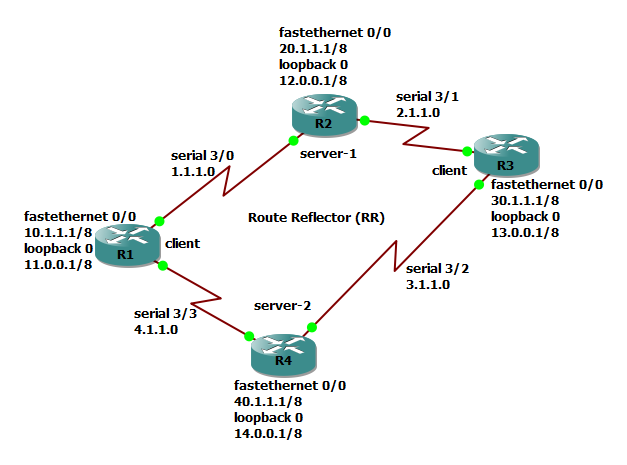
آموزش راه اندازی RIP در روتر سیسکو : Routing information protocol یا RIP یکی از ساده ترین پروتکل های مسیریابی روترها است . یکی از مباحث مهم در شبکه و زیرساخت نحوی ایجاد ارتباط بین شبکه ها و هدایت بسته ها از یک شبکه به شبکه دیگر و تحویل آن به مقصد می باشد که به آن مسیریابی گفته می شود مسیریابی به روش هایی مانند Static و Dynamic صورت می گیرد. در این مقاله می خواهیم با یکی از پروتکل های Dynamic مسیریابی آشنا شویم.پروتکل Routing Information Protocol یا به اختصار RIP قدیمی ترین پروتکل مسیریابی است که در سال 1988 ارائه شد و به عنوان یک پروتکل IGP ، هنوز برای شبکه های کوچک مورد استفاده قرار می گیرد. پروتکل RIP جزء دسته Distance-Vector است.
قبل از اینکه به پروتکل RIP بپردازیم ابتدا با چند اصطلاح آشنا شویم:
- همسایگی : دو روتر برای اینکه بتواند اطلاعات جدول مسیریابی خود را بین هم رد و بدل کنند باید یکسری شرایط را داشته باشند در صورت داشتن این شرایط به اصلاح گفته می شود که دو روتر با یکدیگر همسایه شده اند.
- Update : بسته حاوی اطلاعات مروبط به جدول مسیریابی
- Advertisement : عمل ارسال بسته update توسط روتر روی اینترفیس های خود
- Metric : عددی که براساس فرمول مخصوص پروتکل مسیریابی بدست می اید و جهت انتخاب بهترین مسیر کاربرد دارد
روترهایی که از پروتکل RIP استفاده می کنند برای اینکه از کل مسیرها و شبکه موجود اطلاع پیدا کنند کل اطلاعات جدول مسیریابی خود را روی اینترفیس هایشان ارسال می کند تا به سایر روترها اعلام کند که چه شبکه هایی را دارند. این ارسال هر 30 ثانیه یکبار انجام می شود. برای ارسال از پروتکل UDP با شماره پورت 520 استفاده می کند. روتر با دریافت بسته update جدول مسیریابی خود را با آن بروز می کند اما در صورتی که از همسایه خود طی 180 ثانیه update دریافت نکند تمام روت های دریافتی را غیرقابل استفاده در نظر می گیرد
و بعد از 240 ثانیه این روت ها را از جدول مسیر یابی خود پاک می کند.RIP برای انتخاب بهترین مسیر از مفهومی به نام hop count استفاده می کند. Hop count براساس تعداد روتر ها موجود در مسیر محاسبه می شود و حداکثر مقدار 15 می تواند باشد در صورتی که تعداد از 15 بیشتر باشد RIP آن شبکه را غیر قابل دسترسی در نظر می گیرد. RIP به وسیله این روش از ایجاد Loop در شبکه جلوگیری می کند اما این محدودیت باعث می شود که این پروتکل برای شبکه بزرگ مناسب نباشد.
انواع نسخه های RIP
- Version 1
- Version 2
- RIPng (RIP next generation)
ویژگی های RIP version 1 :
- یک پروتکل Classful است و از VLSM پشتیبانی نمی کند
- دارای امکان Authentication ( احراز هویت) نیست
- Advertisement ها را به صورت Broadcast ارسال می کند
ویژگی های RIP version 2 :
- در سال 1993 ارائه شد.
- یک پروتکل Classless است و از VLSM پشتیبانی می کند
- امکان Authentication ( احراز هویت) را دارد
- Advertisement ها را به جای Broadcast به صورت multicast به آدرس 224.0.0.9 ارسال می کند
ویژگی های RIPng :
- پشتیبانی از IPv6
- از پروتکل UDP با شماره پورت 521 استفاده می کند.
تایمرها مورد استفاده RIP
- Route update timer : زمان ارسال اطلاعات جدول مسیریابی که پیش فرض هر 30 ثانیه یکبار انجام می شود.
- Route invalid timer : حداکثر مدت زمانی که روتر منتظر دریافت advertisement از طرف مقابل می شود و در صورت عدم دریافت route های دریافتی را غیرقابل استفاده در نظر می گیرد که پیش فرض مقدار ان 180 ثانیه است.
- Route hold-down timer : در صورت دریافت یک update با متریک بالاتر آن را به مدت 180 ثانیه در حالت hold-down قرار می دهد. برای جلوگیری از بروز loop اینکار انجام می شود.
- Route flush timer : اگر 180 ثانیه از دریافت advertisement گذشت 60 ثانیه دیگر منتظر می ماند در غیر اینصورت route ها را از جدول مسیریابی خود پاک می کند.
نکته : Administrative Distance پروتکل RIP برابر با 120 می باشد.
نکته : امکان Load Balance را روی 16 خط دارد که مقدار 4 پیش فرض آن می باشد.
نکته : routeهای پروتکل RIP با حرف اختصار R در جدول مسیریابی نمایش داده می شود.
نحوی تنظیم و فعال کردن پروتکل RIP
حتماً! در اینجا یک سناریوی کامل و کاربردی برای شبیه سازی پروتکل مسیریابی RIP در نرم افزار Packet Tracer آورده شده است. این سناریو به شما کمک میکند تا نحوه پیکربندی RIP، تبلیغ مسیرها و رفتار پروتکل در هنگام تغییر توپولوژی را به خوبی درک کنید.
—
سناریو: پیادهسازی پروتکل مسیریابی RIP v2 در یک شبکه نمونه
هدف: ایجاد ارتباط بین سه شاخه (Segment) مختلف شبکه با استفاده از پروتکل RIP.
توپولوژی:
· ۳ عدد روتر (مثلاً 2911)
· ۳ عدد سوئیچ (مثلاً 2960)
· ۳ عدد کامپیوتر (PC)
· کابلهای سریال برای اتصال روترها به یکدیگر (از نوع Serial DCE برای تعیین سرعت در یک سمت)
· کابلهای مسی مستقیم (Copper Straight-Through) برای اتصال روترها به سوئیچها و سوئیچها به PCها.
نمودار منطقی شبکه:
“`
[ PC0 ] —- [ SW0 ] —- [ Router0 ] —– (Serial) —– [ Router1 ] —- [ SW1 ] —- [ PC1 ]
|
|
(Serial)
|
|
[ Router2 ] —- [ SW2 ] —- [ PC2 ]
“`
—
مراحل اجرا در Packet Tracer
گام ۱: تنظیم آدرسهای IP
ابتدا مطمئن شوید که تمام رابطها (Interfaces) آدرس IP مناسب دریافت کردهاند.
روتر۰ (Router0):
· Interface GigabitEthernet0/0: (متصل به LAN)
· IP Address: 192.168.1.1
· Subnet Mask: 255.255.255.0
· حالت آن را on کنید.
· Interface Serial0/0/0: (متصل به Router1)
· IP Address: 10.0.0.1
· Subnet Mask: 255.255.255.252
· نکته: روی کابل سمت Router0، کابل Serial DCE را انتخاب کنید و Clock Rate را تنظیم نمایید (مثلاً 64000).
· حالت آن را on کنید.
روتر۱ (Router1):
· Interface Serial0/0/0: (متصل به Router0)
· IP Address: 10.0.0.2
· Subnet Mask: 255.255.255.252
· حالت آن را on کنید.
· Interface Serial0/0/1: (متصل به Router2)
· IP Address: 10.0.0.5
· Subnet Mask: 255.255.255.252
· نکته: روی کابل سمت Router1، کابل Serial DCE را انتخاب کنید و Clock Rate را تنظیم نمایید (مثلاً 64000).
· حالت آن را on کنید.
· Interface GigabitEthernet0/0: (متصل به LAN)
· IP Address: 192.168.2.1
· Subnet Mask: 255.255.255.0
· حالت آن را on کنید.
روتر۲ (Router2):
· Interface Serial0/0/1: (متصل به Router1)
· IP Address: 10.0.0.6
· Subnet Mask: 255.255.255.252
· حالت آن را on کنید.
· Interface GigabitEthernet0/0: (متصل به LAN)
· IP Address: 192.168.3.1
· Subnet Mask: 255.255.255.0
· حالت آن را on کنید.
کامپیوترها:
· PC0:
· IP Address: 192.168.1.10
· Subnet Mask: 255.255.255.0
· Default Gateway: 192.168.1.1 (آدرس روتر۰)
· PC1:
· IP Address: 192.168.2.10
· Subnet Mask: 255.255.255.0
· Default Gateway: 192.168.2.1 (آدرس روتر۱)
· PC2:
· IP Address: 192.168.3.10
· Subnet Mask: 255.255.255.0
· Default Gateway: 192.168.3.1 (آدرس روتر۲)
—
گام ۲: پیکربندی پروتکل RIP
حالا روی هر سه روتر، پروتکل RIP را فعال میکنیم.
پیکربندی روتر۰:
“`bash
Router> enable
Router# configure terminal
Router(config)# router rip
Router(config-router)# version 2
Router(config-router)# network 192.168.1.0
Router(config-router)# network 10.0.0.0
Router(config-router)# no auto-summary
Router(config-router)# exit
“`
پیکربندی روتر۱:
“`bash
Router> enable
Router# configure terminal
Router(config)# router rip
Router(config-router)# version 2
Router(config-router)# network 192.168.2.0
Router(config-router)# network 10.0.0.0
Router(config-router)# no auto-summary
Router(config-router)# exit
“`
پیکربندی روتر۲:
“`bash
Router> enable
Router# configure terminal
Router(config)# router rip
Router(config-router)# version 2
Router(config-router)# network 192.168.3.0
Router(config-router)# network 10.0.0.0
Router(config-router)# no auto-summary
Router(config-router)# exit
“`
توضیح دستورات:
· router rip: پروتکل RIP را فعال میکند.
· version 2: از نسخه ۲ RIP که کلاسلسس است و اطلاعات Subnet Mask را ارسال میکند، استفاده مینماید.
· network [NETWORK-ADDRESS]: به روتر میگوید که کدام شبکهها را از طریق RIP advertise کند. شما آدرس شبکههای مستقیم متصل به روتر را وارد میکنید.
· no auto-summary: قابلیت خلاصهسازی خودکار آدرسها (که در شبکههای کلاسفول مرسوم بود) را غیرفعال میکند. این دستور برای RIP v2 در شبکههای مدرن ضروری است.
—
گام ۳: بررسی و عیبیابی
الف) مشاهده جدول مسیریابی:
در حالت privileged اجرا(enable) در هر روتر، دستور زیر را بزنید تا مسیرهای یادگرفته شده از طریق RIP را ببینید. مسیرها با حرف R مشخص میشوند.
“`bash
Router# show ip route
“`
خروجی در روتر۰ باید چیزی شبیه این باشد:
“`
R 192.168.2.0/24 [120/1] via 10.0.0.2, 00:00:12, Serial0/0/0
R 192.168.3.0/24 [120/2] via 10.0.0.2, 00:00:12, Serial0/0/0
“`
این خروجی نشان میدهد روتر۰، شبکههای 192.168.2.0 (با یک هاپ فاصله) و 192.168.3.0 (با دو هاپ فاصله) را از طریق RIP یاد گرفته است.
ب) تست Ping:
ازPC0 به PC1 و PC2 پینگ بگیرید. همه باید پاسخ موفقیتآمیز بدهند.
“`
C:\> ping 192.168.2.10
C:\> ping 192.168.3.10
“`
ج) مشاهده پروتکلهای مسیریابی:
“`bash
Router# show ip protocols
“`
این دستور جزئیات پیکربندی RIP مانند نسخه، شبکههای advertised و تایمرها را نشان میدهد.
—
گام ۴: شبیهسازی یک خطا و مشاهده همگرایی RIP
برای درک مفهوم همگرایی (Convergence) در RIP، یک خطا ایجاد میکنیم.
1. به رابط Serial0/0/1 روی روتر۱ بروید و آن را خاموش (shutdown) کنید.
“`bash
Router1(config)# interface serial0/0/1
Router1(config-if)# shutdown
“`
2. بلافاصله به روتر۰ بروید و جدول مسیریابی را چک کنید (show ip route). خواهید دید که مسیر به 192.168.3.0 هنوز وجود دارد (شاید با متریک بالاتر یا به عنوان یک مسیر غیرفعال).
3. چند دقیقه (معمولاً بیش از ۱۸۰ ثانیه به دلیل مکانیزم Holddown در RIP) صبر کنید و دوباره show ip route را اجرا کنید. اکنون خواهید دید که مسیر به 192.168.3.0 کاملاً از جدول مسیریابی روتر۰ حذف شده است. این فرآیند همگرایی RIP است که کند صورت میگیرد.
4. رابط را دوباره فعال کنید (no shutdown) و مشاهده کنید که مسیر چگونه بازمیگردد.
—
خلاصه سناریو
این سناریو به شما امکان میدهد:
· پیکربندی اولیه روترها و اختصاص IP را تمرین کنید.
· پروتکل مسیریابی RIP نسخه ۲ را به درستی پیادهسازی کنید.
· جدول مسیریابی را تحلیل کرده و مسیرهای RIP را شناسایی کنید.
· ارتباط end-to-end بین میزبانهای مختلف شبکه را تست کنید.
· رفتار پروتکل RIP را در هنگام بروز خطا در شبکه مشاهده و درک کنید.
با اجرای این سناریو، درک عمیقتری از نحوه کار پروتکلهای مسیریابی بردار فاصله (Distance-Vector) مانند RIP پیدا خواهید کرد.