📘 راهنمای جامع رفع مشکل Join Domain در ویندوز
یکی از رایجترین مشکلات مدیران شبکه، خطا هنگام متصل کردن کامپیوتر یا سرور به Domain است. اگرچه فرآیند Join Domain تنها چند دقیقه زمان نیاز دارد، اما وجود کوچکترین اشکال در تنظیمات DNS، ارتباط شبکه، Active Directory یا سرویسهای ویندوز میتواند باعث نمایش خطاهای مختلف شود.
در این آموزش به صورت کاملاً عملی تمامی دلایل ایجاد خطاهای Join Domain را بررسی کرده و راهکار رفع هر کدام را توضیح خواهیم داد. همچنین با بررسی تنظیمات Domain Controller، DNS، Active Directory و سرویسهای ضروری، میتوانید تقریباً تمامی خطاهای عضویت در دامنه را برطرف کنید.

✅ آنچه در این مقاله یاد میگیرید
- دلایل اصلی Join نشدن کامپیوتر به Domain
- بررسی تنظیمات DNS
- بررسی ارتباط با Domain Controller
- رفع خطاهای رایج Active Directory
- بررسی Time Synchronization
- تنظیمات Firewall
- خطاهای مربوط به Credential
- راهکارهای حرفهای برای مدیران شبکه
💡 Join Domain چیست؟
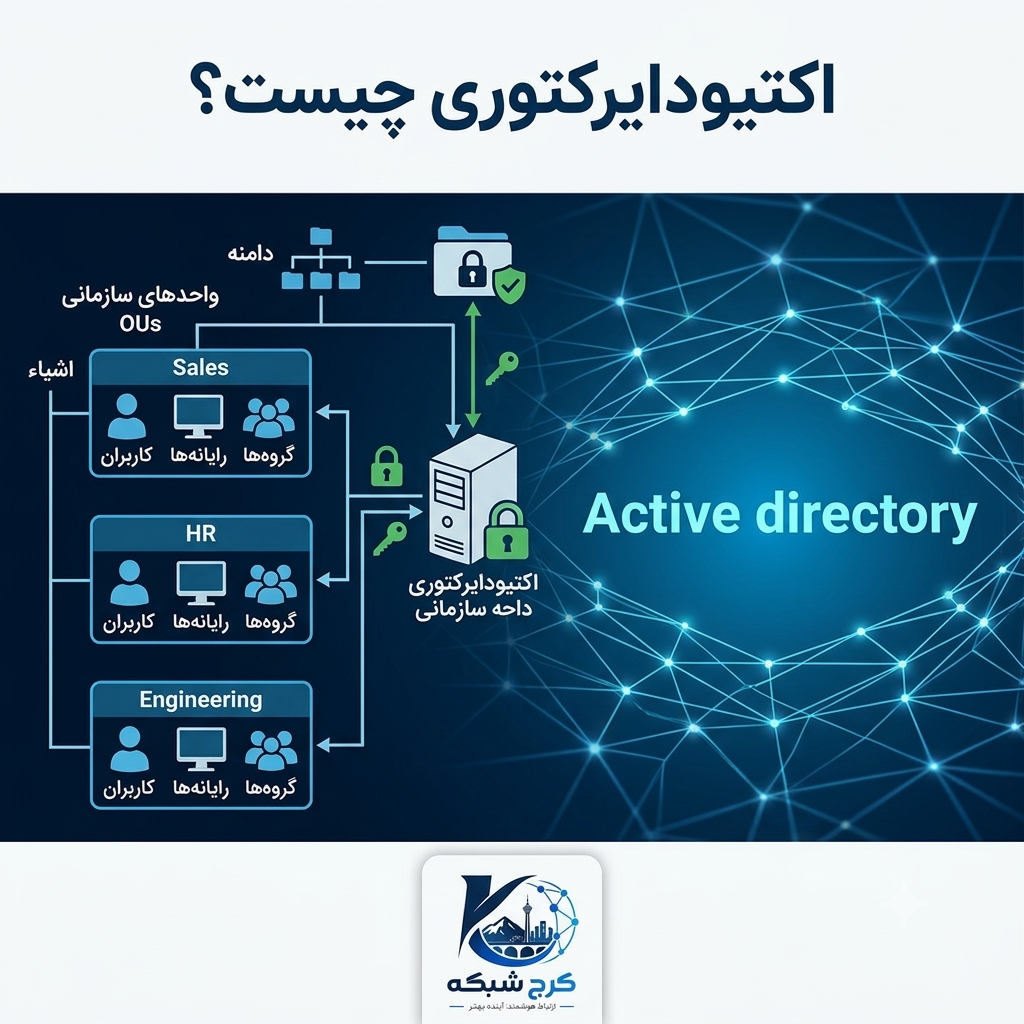
Join Domain به فرآیندی گفته میشود که طی آن یک کامپیوتر، لپتاپ یا سرور عضو دامنه Active Directory میشود. پس از عضویت، تمامی سیاستهای امنیتی، کاربران، گروهها و تنظیمات شبکه از طریق Domain Controller مدیریت خواهند شد.
در سازمانها معمولاً تمامی سیستمها عضو Domain هستند تا مدیریت کاربران، دسترسیها و امنیت به صورت متمرکز انجام شود.
📌 نکته مهمتقریباً بیش از ۸۰ درصد خطاهای Join Domain به دلیل تنظیم نبودن DNS ایجاد میشوند؛ بنابراین همیشه بررسی DNS باید اولین مرحله عیبیابی باشد.
🚨 مهمترین دلایل بروز مشکل Join Domain
قبل از رفع مشکل بهتر است بدانید چه عواملی باعث ایجاد این خطا میشوند.
1️⃣ تنظیم نبودن DNS
DNS مهمترین بخش Active Directory محسوب میشود. اگر کامپیوتر نتواند Domain Controller را از طریق DNS پیدا کند، عضویت در دامنه انجام نخواهد شد.
علائم این مشکل
- پیدا نشدن Domain
- خطای Network Path Not Found
- خطای Domain Does Not Exist
- Unable to Contact Domain Controller
روش بررسی DNS
ابتدا Command Prompt را باز کنید و دستور زیر را اجرا نمایید.
ipconfig /all
بررسی کنید که DNS سیستم فقط IP مربوط به Domain Controller باشد.
در محیطهای اکتیودایرکتوری نباید DNS روی مودم، روتر یا DNS عمومی مانند Google DNS تنظیم شده باشد.
Preferred DNS

192.168.1.10
⛔ اشتباه رایجتنظیم DNS روی 8.8.8.8 یا 1.1.1.1 باعث میشود سیستم نتواند رکوردهای Active Directory را پیدا کند.
تست عملکرد DNS
برای بررسی صحت عملکرد DNS دستورات زیر را اجرا نمایید.
nslookup yourdomain.local
nslookup dc01.yourdomain.local
در صورتی که پاسخ مناسبی دریافت نشود، ابتدا باید مشکل DNS برطرف گردد.
🌐 بررسی ارتباط با Domain Controller
پس از بررسی DNS نوبت به تست ارتباط شبکه میرسد.
ابتدا ارتباط Ping را بررسی کنید.
ping dc01
ping 192.168.1.10
در صورت عدم پاسخ احتمال وجود مشکلات زیر وجود دارد.
- خاموش بودن Domain Controller
- تنظیم نبودن Gateway
- Firewall
- اشتباه بودن IP
- مشکل VLAN
- مشکل Routing
🔍 توصیه مدیران شبکهاگر Ping با IP برقرار است اما Ping با نام سرور انجام نمیشود، تقریباً همیشه مشکل از DNS خواهد بود.
🖥 بررسی وضعیت Domain Controller
گاهی مشکل از کامپیوتر نیست بلکه خود Domain Controller دچار اشکال شده است.
موارد زیر را بررسی نمایید.
- روشن بودن سرور
- فعال بودن سرویس Active Directory
- فعال بودن DNS Server
- فعال بودن Netlogon
- سلامت SYSVOL
- Replication صحیح بین Domain Controllerها
بررسی سرویس Netlogon
در محیط Services وضعیت سرویس Netlogon باید Running باشد.
services.msc
در صورت توقف سرویس، آن را Restart نمایید.
🕒 بررسی ساعت و تاریخ سیستم
Kerberos نسبت به اختلاف ساعت بسیار حساس است.
اگر اختلاف زمان بین کلاینت و Domain Controller بیشتر از پنج دقیقه باشد، عملیات Join با شکست مواجه میشود.
w32tm /query /status
برای همگامسازی زمان دستور زیر را اجرا نمایید.
w32tm /resync
⏰ نکته مهمهمیشه زمان Domain Controller باید از یک Time Source معتبر دریافت شود و تمامی کلاینتها زمان خود را از Domain Controller بگیرند.
👤 بررسی مجوز کاربر برای Join Domain
برای عضویت در دامنه باید کاربری که عملیات Join را انجام میدهد مجوز لازم را داشته باشد.
معمولاً کاربران عضو گروههای زیر امکان Join کردن سیستم را دارند.
- Domain Admins
- Enterprise Admins
- کاربرانی که Delegate شدهاند
اگر از کاربر معمولی استفاده کنید ممکن است با خطای Access Denied یا Permission مواجه شوید.
🔐 توصیه امنیتیبرای امنیت بیشتر، به جای استفاده از حساب Domain Admin، یک حساب اختصاصی با مجوز Join Computer to Domain ایجاد کنید.
🔗 مقالات مرتبط
⚙️ بررسی خطاهای رایج هنگام Join Domain و روش رفع آنها
در زمان عضویت سیستم در دامین، ویندوز ممکن است پیامهای خطای مختلفی نمایش دهد. هر خطا معمولاً به بخشی از زیرساخت شبکه یا Active Directory مربوط است. در ادامه رایجترین خطاها و راهکارهای رفع آنها را بررسی میکنیم.
❌ خطای An Active Directory Domain Controller Could Not Be Contacted
علتهای احتمالی
- اشتباه بودن DNS
- خاموش بودن Domain Controller
- قطع بودن ارتباط شبکه
- مسدود شدن پورتهای موردنیاز توسط Firewall
راهکار:
- بررسی DNS با دستور
ipconfig /all - تست ارتباط با سرور توسط Ping
- اجرای دستور زیر:
nslookup yourdomain.local
در صورتی که پاسخ صحیح دریافت نشود ابتدا باید مشکل DNS برطرف گردد.
❌ خطای The Specified Domain Either Does Not Exist Or Could Not Be Contacted
این خطا معمولاً زمانی مشاهده میشود که کلاینت نتواند نام دامنه را Resolve کند.
راهکارها
- بررسی رکوردهای DNS
- بررسی صحت نام دامنه
- بررسی سرویس DNS Server
- Restart کردن سرویس Netlogon
❌ خطای Access Denied
در این حالت کاربر مجوز لازم برای Join کردن سیستم را ندارد.
از حساب Domain Admin یا حسابی که مجوز Join Computer را دارد استفاده نمایید.
❌ خطای Duplicate Computer Name
اگر قبلاً کامپیوتری با همین نام در Active Directory وجود داشته باشد، Join انجام نخواهد شد.
ابتدا Computer Object قدیمی را حذف یا Rename نمایید.
🌐 بررسی Firewall
یکی دیگر از دلایل رایج Join نشدن سیستم، بسته بودن پورتهای موردنیاز است.
پورتهای ضروری Active Directory
| سرویس | پورت |
|---|---|
| DNS | 53 |
| Kerberos | 88 |
| LDAP | 389 |
| SMB | 445 |
| RPC | 135 |
🧪 استفاده از ابزار Dcdiag
یکی از بهترین ابزارهای بررسی سلامت اکتیودایرکتوری Dcdiag است.
dcdiag
این ابزار وضعیت سرویسهای مختلف Active Directory را بررسی کرده و خطاهای احتمالی را نمایش میدهد.
dcdiag /v
نسخه Full اطلاعات کاملتری ارائه میدهد.
📂 بررسی Replication بین Domain Controller ها
در شبکههایی که چند Domain Controller وجود دارد، خرابی Replication میتواند باعث ایجاد مشکلات Join شود.
repadmin /replsummary
repadmin /showrepl
اگر خطای Replication مشاهده کردید:
- DNS را بررسی کنید.
- ارتباط بین DCها را تست نمایید.
- Event Viewer را بررسی کنید.
📄 بررسی Event Viewer
بسیاری از خطاهای Join Domain در Event Viewer ثبت میشوند.
مسیر زیر را بررسی نمایید.
Event Viewer

Windows Logs

System
همچنین بخش زیر نیز بسیار مهم است.
Applications and Services Logs

Directory Service
🛠 بررسی وضعیت DNS Zone
در DNS Manager بررسی نمایید که Zone مربوط به دامنه وجود داشته باشد.
همچنین رکوردهای زیر باید موجود باشند.
- Host Record (A)
- SRV Record
- LDAP Record
- Kerberos Record
حذف شدن SRV Record یکی از دلایل اصلی Join نشدن سیستمها است.
📌 اجرای دستور Netdom
ابزار Netdom امکان مدیریت ارتباط کلاینت با دامنه را فراهم میکند.
netdom verify computername
netdom reset
در بسیاری از مواقع Reset کردن ارتباط Trust مشکل را برطرف میکند.
💻 بررسی تنظیمات کارت شبکه
مواردی که باید بررسی شوند
- IP صحیح
- Subnet Mask
- Gateway
- DNS Server
- عدم وجود IP تکراری
- فعال بودن کارت شبکه
🔄 حذف Computer Object و Join مجدد
گاهی اطلاعات کامپیوتر در Active Directory خراب شده است.
در این شرایط مراحل زیر پیشنهاد میشود.
- حذف Computer Object
- Restart سیستم
- تغییر Workgroup
- Restart مجدد
- Join دوباره به Domain
💡 توصیه حرفهای
در سازمانهای بزرگ بهتر است قبل از Join کردن سیستم، Computer Object از قبل در OU مناسب ایجاد شود تا سیاستهای Group Policy سریعتر اعمال شوند.
📚 مقالات مرتبط
- آموزش Group Policy
- آموزش نصب DHCP Server
- آشنایی با رکوردهای DNS
- افزایش امنیت Windows Server
- آموزش بکاپ Active Directory
- آموزش Event Viewer
- آموزش دستور Netdom
- آموزش Repadmin
- آموزش Dcdiag
- مدیریت Trust بین Domain ها
❓ سوالات متداول درباره رفع مشکل Join Domain
| سوال | پاسخ |
|---|---|
| ❓ مهمترین علت Join نشدن کامپیوتر به Domain چیست؟ | در بیشتر شبکههای مبتنی بر Active Directory، تنظیم نبودن DNS مهمترین علت بروز این مشکل است. پس از آن نیز اختلال در ارتباط با Domain Controller، اختلاف ساعت سیستم و نبود مجوزهای لازم از رایجترین دلایل محسوب میشوند. |
| ❓ آیا استفاده از Google DNS باعث ایجاد مشکل میشود؟ | بله. در محیطهای Active Directory نباید DNS کلاینت روی DNSهای عمومی مانند Google DNS یا Cloudflare تنظیم شود و باید فقط IP سرور DNS داخلی (Domain Controller یا DNS Server سازمان) استفاده گردد. |
| ❓ اختلاف ساعت چه تاثیری بر Join Domain دارد؟ | سرویس Kerberos تنها اختلاف زمانی محدودی را قبول میکند. اگر اختلاف ساعت بین کلاینت و Domain Controller بیشتر از حدود پنج دقیقه باشد، فرآیند احراز هویت با شکست مواجه خواهد شد. |
| ❓ چگونه سلامت Domain Controller را بررسی کنیم؟ | با استفاده از ابزارهایی مانند Dcdiag، Repadmin، Event Viewer، Netlogon و بررسی سرویس DNS میتوان سلامت Domain Controller را ارزیابی کرد. |
| ❓ آیا Firewall میتواند مانع Join شدن سیستم شود؟ | بله. اگر پورتهای موردنیاز سرویسهایی مانند DNS، LDAP، Kerberos، RPC و SMB مسدود باشند، فرآیند عضویت در دامنه انجام نخواهد شد. |
✅ چکلیست نهایی رفع مشکل Join Domain
پیش از عیبیابیهای پیچیده، موارد زیر را بهترتیب بررسی کنید:
- ✅ تنظیم صحیح IP و Gateway
- ✅ تنظیم DNS روی Domain Controller
- ✅ تست Ping و ارتباط شبکه
- ✅ بررسی دستور NSLookup
- ✅ بررسی فعال بودن سرویس DNS
- ✅ بررسی فعال بودن سرویس Netlogon
- ✅ بررسی Replication
- ✅ بررسی Time Synchronization
- ✅ بررسی Event Viewer
- ✅ بررسی مجوز کاربر
- ✅ بررسی Firewall
- ✅ حذف Computer Object و Join مجدد در صورت نیاز
🎯 جمعبندی
فرآیند Join Domain یکی از مهمترین مراحل راهاندازی شبکههای مبتنی بر Active Directory است و کوچکترین اشکال در تنظیمات زیرساخت میتواند مانع عضویت صحیح سیستمها در دامنه شود. تجربه مدیران شبکه نشان میدهد که بیشتر خطاها به تنظیمات DNS، ارتباط با Domain Controller، اختلاف ساعت، مجوزهای کاربری یا سرویسهای حیاتی ویندوز مربوط هستند.
اگر مراحل این مقاله را بهترتیب انجام دهید، در اغلب مواقع بدون نیاز به نصب مجدد ویندوز یا حذف Domain Controller قادر خواهید بود مشکل Join Domain را برطرف کنید. همچنین استفاده از ابزارهای تخصصی مانند Dcdiag، Repadmin، Netdom و Event Viewer میتواند فرآیند عیبیابی را بسیار سریعتر و دقیقتر کند.
برای جلوگیری از بروز مجدد این مشکل، پیشنهاد میشود همواره سلامت DNS، وضعیت Replication، همگامسازی زمان، تنظیمات شبکه و سرویسهای Active Directory را بهصورت دورهای بررسی کنید. نگهداری صحیح از زیرساخت دامنه باعث افزایش پایداری، امنیت و سرعت مدیریت کاربران و سیستمهای سازمان خواهد شد.
🚀 عیبیابی پیشرفته مشکلات Join Domain
در برخی سازمانها با وجود صحیح بودن تنظیمات اولیه، عملیات Join Domain همچنان با خطا مواجه میشود. این موضوع معمولاً به تنظیمات پیشرفته Active Directory، DNS، سرویسهای ویندوز یا زیرساخت مجازیسازی مربوط است. در این بخش روشهای حرفهای عیبیابی را بررسی میکنیم.
🛠 پیشنهاد مدیران شبکهقبل از انجام هرگونه تغییر در Domain Controller، از وضعیت System State و Active Directory نسخه پشتیبان تهیه کنید تا در صورت بروز خطا امکان بازیابی وجود داشته باشد.
🔍 بررسی رکوردهای SRV در DNS
کلاینتها برای پیدا کردن Domain Controller از رکوردهای SRV استفاده میکنند. حذف یا خراب شدن این رکوردها باعث میشود سیستم نتواند کنترلکننده دامنه را شناسایی کند.
دستور زیر را اجرا کنید:
nslookup

set type=SRV

_ldap._tcp.dc._msdcs.yourdomain.local
اگر هیچ نتیجهای نمایش داده نشود، احتمالاً رکوردهای SRV در DNS ثبت نشدهاند یا حذف شدهاند.
💡 راهکارسرویس Netlogon را Restart کنید تا رکوردهای SRV مجدداً در DNS ثبت شوند.
net stop netlogon

net start netlogon
📋 بررسی وضعیت Secure Channel
هر کامپیوتر عضو Domain دارای یک Secure Channel با Domain Controller است. خراب شدن این ارتباط میتواند باعث خطا در Join یا Login شود.
Test-ComputerSecureChannel
در صورت مشاهده مقدار False دستور زیر را اجرا نمایید.
Test-ComputerSecureChannel -Repair
✅ نتیجهدر بسیاری از موارد بدون نیاز به خارج کردن سیستم از Domain، ارتباط Secure Channel مجدداً برقرار خواهد شد.
🖥 بررسی وضعیت ماشینهای مجازی
در محیطهای VMware و Hyper-V گاهی Snapshot یا Clone گرفتن از ماشینها باعث ایجاد SID تکراری یا مشکلات Trust میشود.
موارد قابل بررسی
- استفاده از Sysprep قبل از Clone
- عدم کپی مستقیم ماشین عضو Domain
- بررسی Integration Services
- همگام بودن ساعت ماشین مجازی با Domain Controller
⚠️ بررسی Event ID های مهم
| Event ID | توضیح |
|---|---|
| 5719 | عدم ارتباط با Domain Controller |
| 5722 | خرابی Secure Channel |
| 5783 | مشکل DNS |
| 40960 | خطای Kerberos |
| 40961 | احراز هویت ناموفق |
📈 بهترین روشهای جلوگیری از بروز خطای Join Domain
- ✅ استفاده از DNS داخلی
- ✅ بروزرسانی Windows Server
- ✅ مانیتورینگ سلامت Active Directory
- ✅ بررسی Replication به صورت روزانه
- ✅ تهیه Backup منظم
- ✅ همگامسازی زمان تمامی سیستمها
- ✅ مستندسازی تغییرات شبکه
- ✅ بررسی دورهای Event Viewer
- ✅ مانیتورینگ سرویس Netlogon
- ✅ بررسی سلامت دیسک Domain Controller
🏢 سناریوی واقعی شماره ۱
مشکل
تمامی کامپیوترهای جدید هنگام Join شدن با خطای Domain Could Not Be Contacted مواجه میشدند.
علت
DNS تمامی کلاینتها روی مودم تنظیم شده بود.
راهحل
DNS روی IP مربوط به Domain Controller تنظیم شد و تمامی سیستمها بدون مشکل عضو Domain شدند.
🏢 سناریوی واقعی شماره ۲
مشکل
کاربران پس از Clone کردن ماشین مجازی قادر به Join کردن سیستم نبودند.
علت
ماشین بدون اجرای Sysprep کپی شده بود.
راهکار
اجرای Sysprep و ایجاد شناسه جدید سیستم مشکل را برطرف کرد.
📖 مقالات مرتبط
- آشنایی با Kerberos Authentication
- آموزش Windows Server 2022
- راهاندازی Active Directory در VMware
- راهاندازی Domain Controller در Hyper-V
- رفع مشکلات SYSVOL
⭐ نکته پایانی این بخش
پیش از حذف و عضویت مجدد سیستم در Domain، همواره وضعیت DNS، سرویس Netlogon، سلامت Active Directory، Secure Channel و Replication را بررسی کنید؛ زیرا در بسیاری از مواقع بدون خارج کردن سیستم از دامنه نیز مشکل قابل رفع است.